Crear tu cuenta
En 2 minutos tienes tu sistema funcionando.
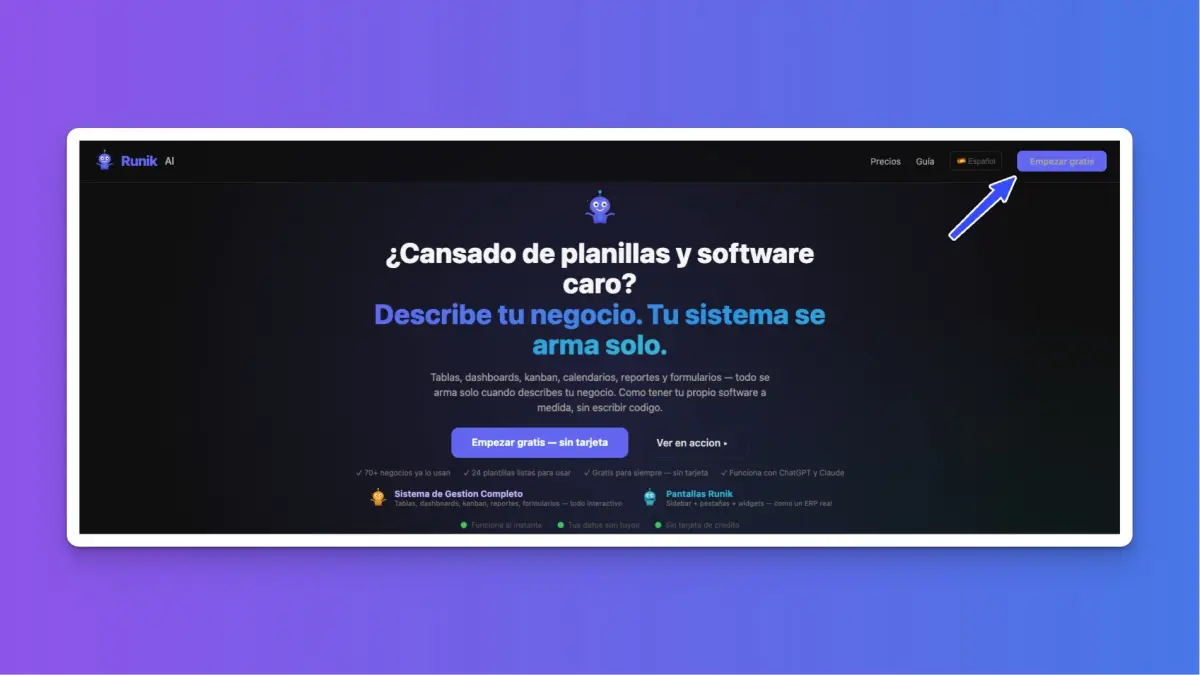
Entra a runikapp.com y haz clic en Empezar gratis
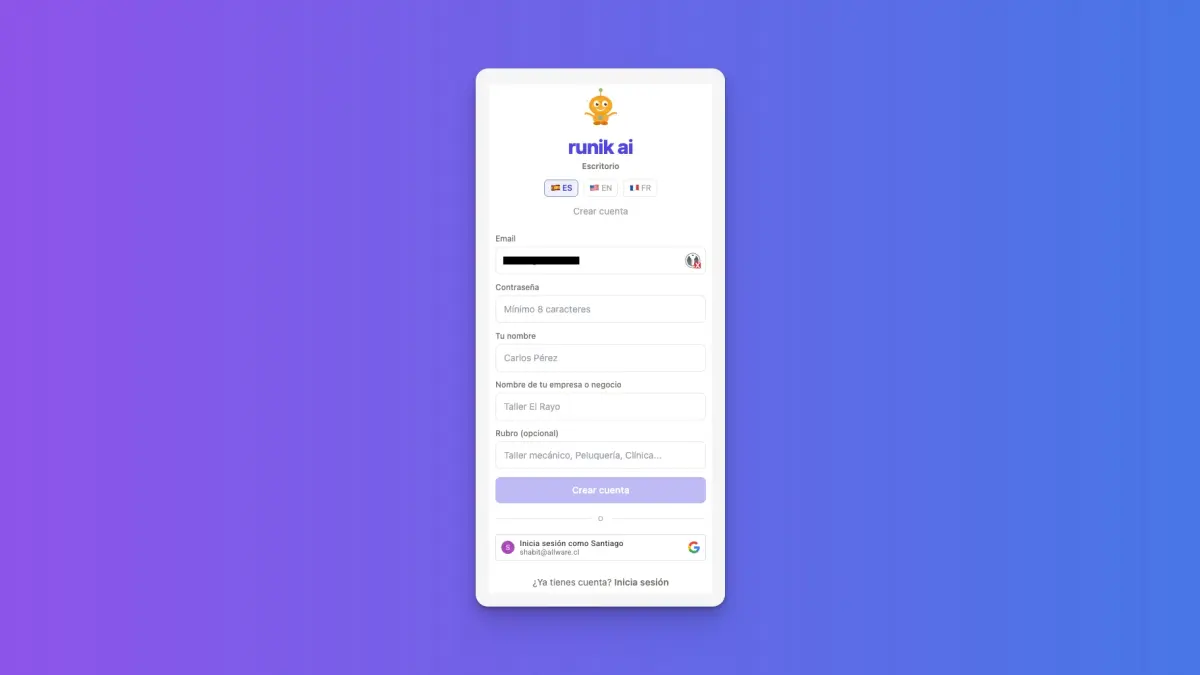
Crea tu cuenta con email, nombre y empresa. Tambien puedes entrar con Google.
Haz clic en "Crear cuenta". Solo necesitas tu nombre, email y una contrasena de al menos 8 caracteres.
Escribe el nombre de tu negocio y opcionalmente el rubro (ej: "Taller mecanico", "Clinica dental"). Esto ayuda a la IA a preparar tu sistema.
Tienes dos caminos — ambos te llevan al mismo resultado:
- Conversar con Runik: Describe tu negocio hablando ("Tengo un hotel con 15 habitaciones") y la IA crea un sistema a tu medida. Puedes dar todos los detalles que quieras.
- Elegir un sistema listo: 26 templates listos (CRM, Ventas, Inventario, Hotel, Restaurant, Clinica, Lecheria, y mas). Se instalan en segundos con datos de ejemplo. Siempre puedes personalizarlos despues.
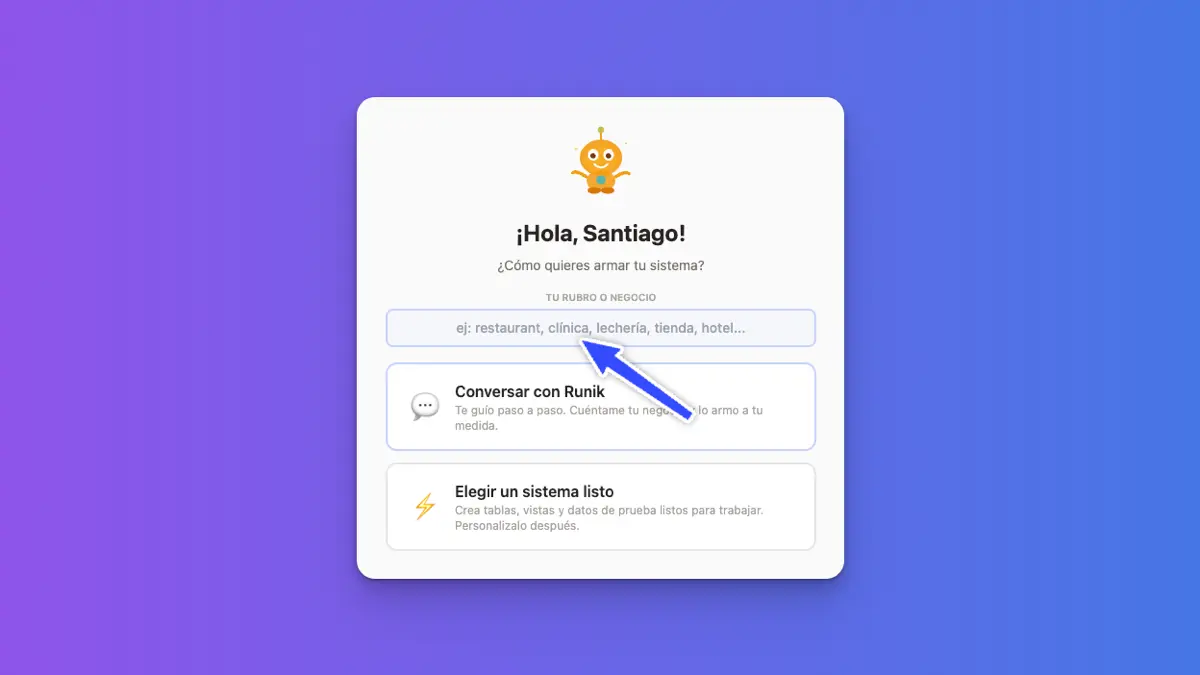
Escribe tu rubro y elige como empezar — conversando o con un template listo
El Modelador
Donde se diseña la estructura. Lo usas una vez y tu sistema queda listo.
Concepto clave: Modelador vs Escritorio
Runik tiene dos ambientes que se complementan:
🏗 Modelador = Arquitecto
Diseña la estructura: tablas, campos, relaciones y vistas. Es como el plano de tu edificio. Lo usas al principio y cuando necesitas agregar algo nuevo.
💼 Escritorio = Operador
Donde trabajas dia a dia: consultar datos, crear registros, ver reportes, enviar correos. Es donde vive tu negocio.
Puedes ir de uno a otro con los botones «Ir al Escritorio» y «Ir al Modelador» que aparecen en la esquina superior derecha.
Camino A: Elegir un template
El camino mas rapido. Elige un sistema listo para tu rubro y en segundos tienes tablas, vistas y datos de ejemplo.
Selecciona "Elegir un sistema listo" y elige entre 26 templates: Hotel, CRM, Inventario, Clinica, Lecheria, y mas.
El template crea todas las tablas, campos, relaciones, vistas y datos de ejemplo. Aparece el boton «Ir al Escritorio» y ya puedes trabajar.
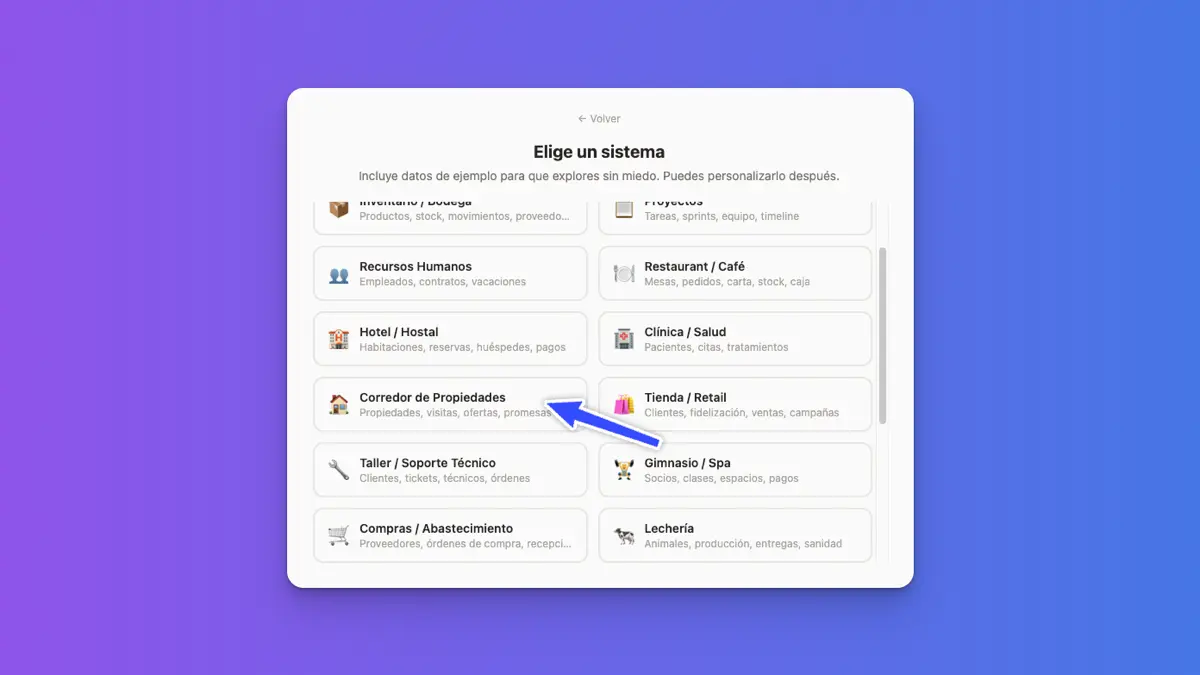
26 templates listos — elige uno y en segundos tienes tu sistema funcionando
Camino B: Conversar con la IA
Si prefieres un sistema a medida, describe tu negocio en tus propias palabras.
Escribe lo que haces. Ejemplos: "Tengo un taller mecanico con 3 empleados", "Soy dentista y necesito llevar pacientes y citas", "Tengo una lecheria con 200 vacas". La IA entiende tu rubro y te propone un sistema completo.
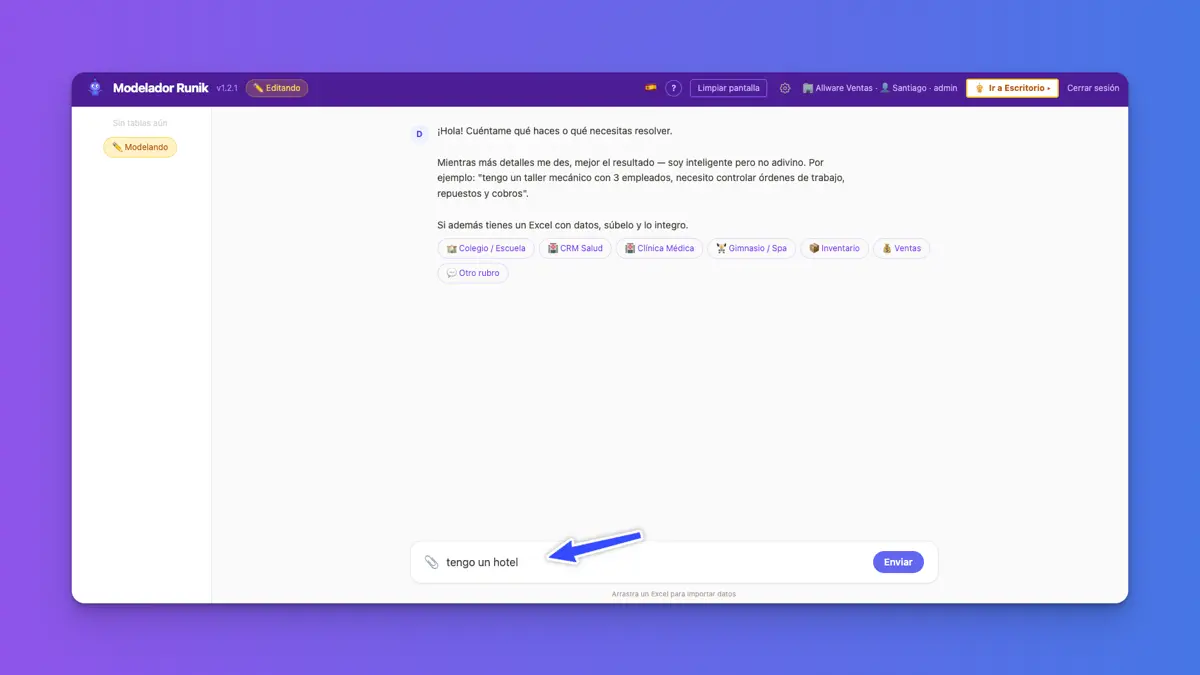
Describe tu negocio. Ejemplo: un hotel (funciona igual para cualquier rubro)
La IA te muestra las tablas, campos y vistas que va a crear. Si te parece bien, presiona Aplicar y en segundos tu sistema esta listo con datos de ejemplo.
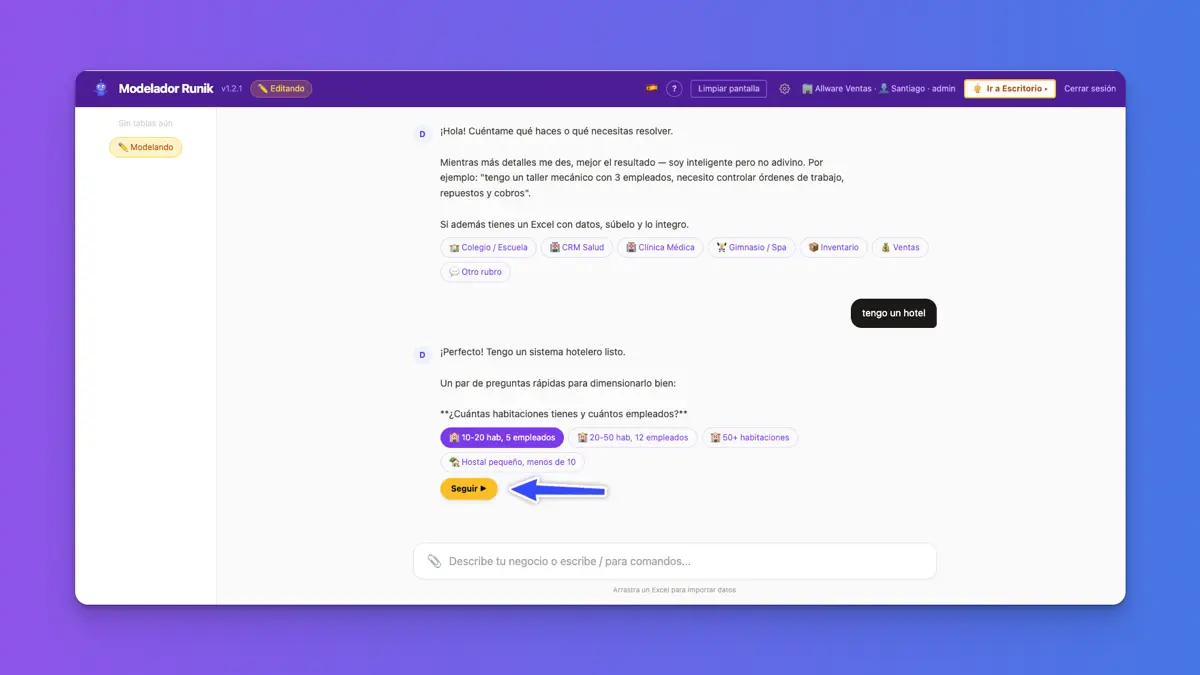
La IA pregunta detalles y te muestra lo que va a crear
Cuando tu sistema esta listo, tienes dos opciones: activar el candado para proteger la estructura, o presionar «Ir al Escritorio» para empezar a operar con tus datos.
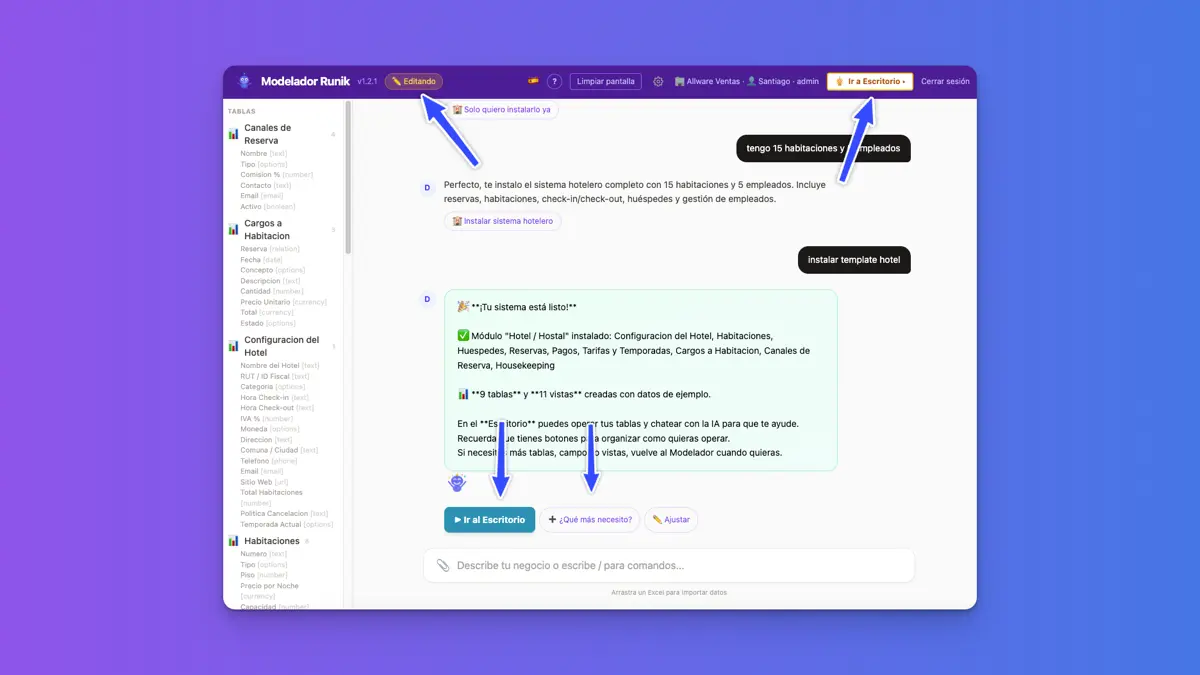
Tu sistema esta listo. Puedes cerrar el modelo con el candado o ir al Escritorio a operar
Despues: agregar, corregir o partir de cero
Lo mas comun es generar el modelo una vez y empezar a trabajar. Pero el Modelador siempre esta disponible para cuando lo necesites:
- Agregar tablas: "Necesito un modulo de proveedores" — se agregan tablas nuevas sin tocar las existentes
- Corregir estructura: "Agrega un campo telefono a clientes", "Cambia el tipo de precio a moneda" — ajustes puntuales
- Partir de cero: Si quieres cambiar completamente de rubro o empezar de nuevo, puedes borrar todo y crear un modelo nuevo desde el Modelador
Para volver al Modelador, usa el boton «Ir al Modelador» en la esquina superior derecha del Escritorio.
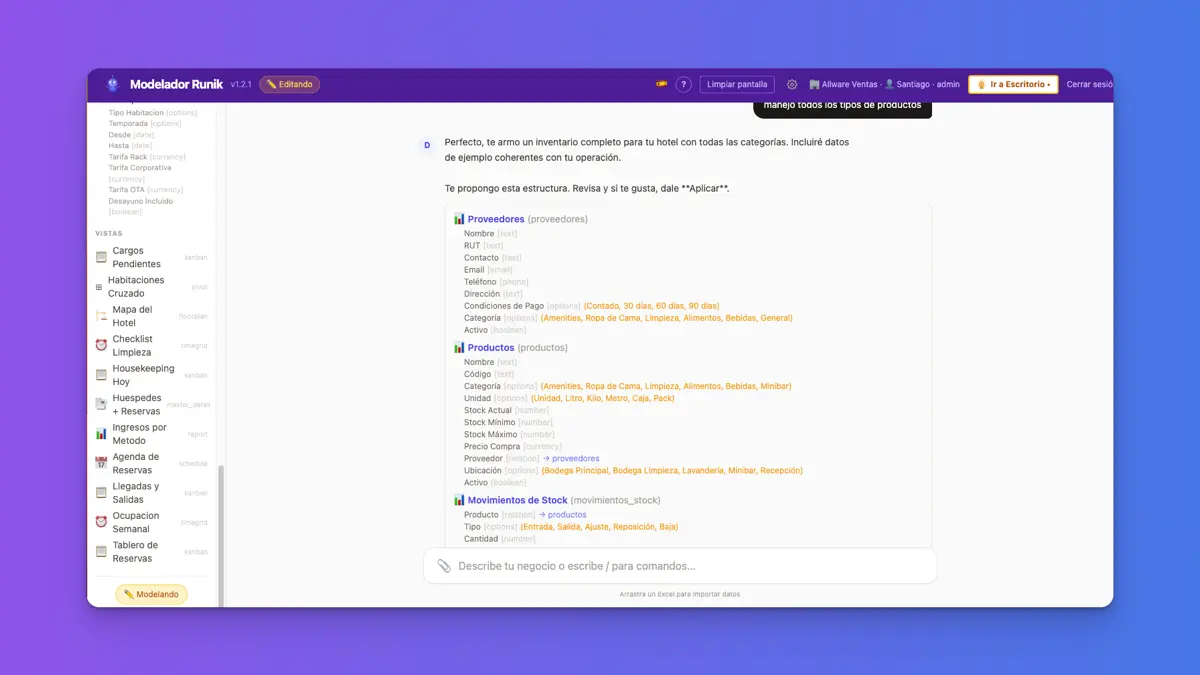
Pide "manejo de proveedores" y el Modelador agrega las tablas necesarias
Tu Escritorio
Donde operas tu negocio dia a dia: consultar, crear, analizar.
El Escritorio es tu centro de operaciones. Aqui consultas datos, creas registros, ves reportes, envias correos y analizas tu negocio — todo por conversacion.
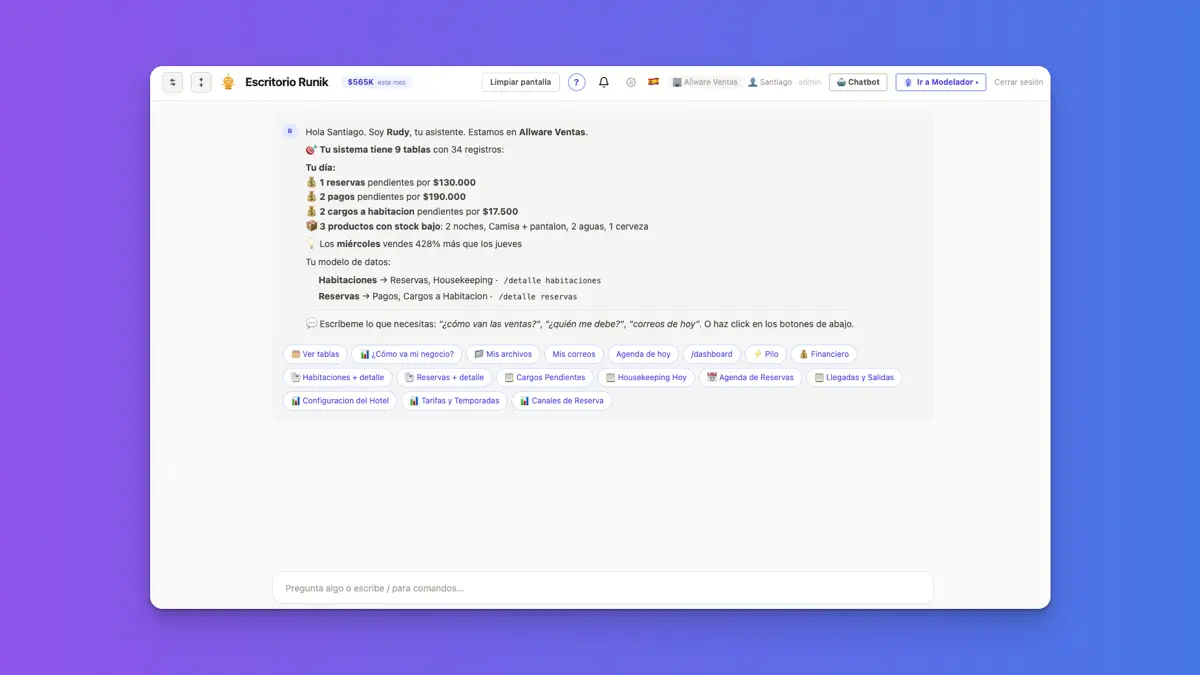
El Escritorio: chat al centro, modulos a la izquierda, resumen de tu negocio al entrar
Elementos principales
Escribe lo que necesitas: "clientes pendientes de pago", "crea una venta para Empresa XYZ", "como va la empresa". La IA consulta tus datos reales y responde.
Tus tablas organizadas por modulo. Haz clic en cualquier tabla para abrirla como pestaña. Puedes tener varias pestañas abiertas al mismo tiempo — como tu escritorio de uso diario.
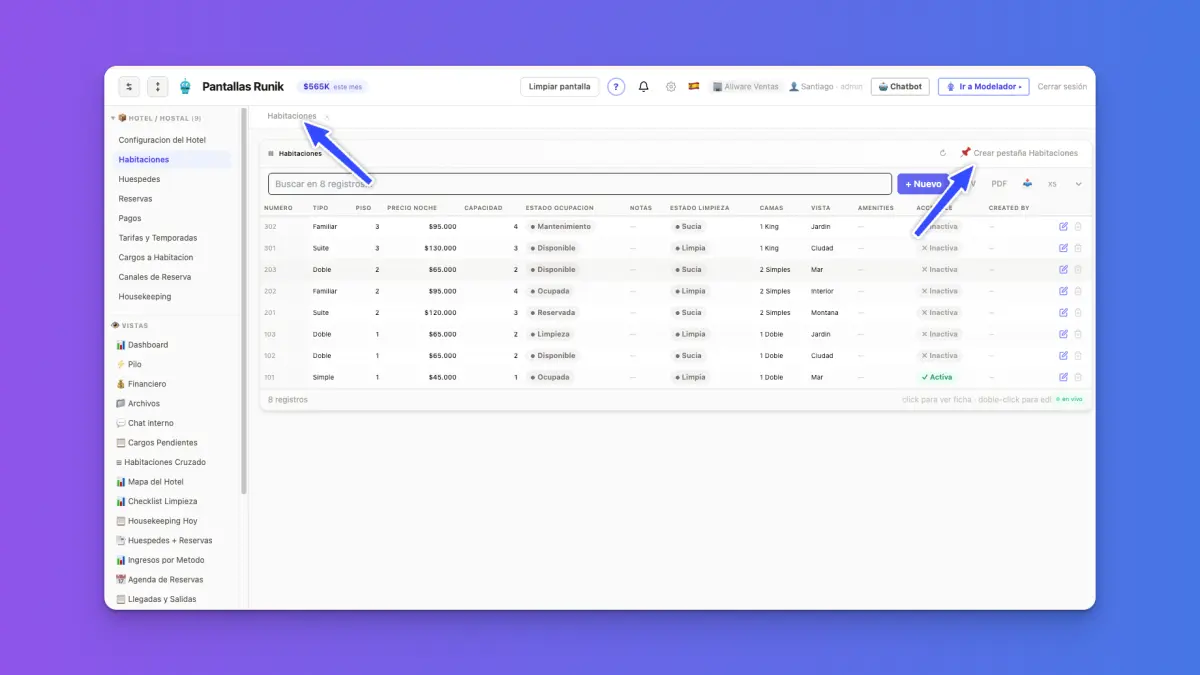
Crea tus pestañas de uso diario desde el sidebar — acceso rapido a lo que mas usas
Puedes ver el chat y una tabla al mismo tiempo. Usa los botones de split en el header (al lado de la mascota) y el escritorio se divide: chat a la izquierda, datos a la derecha. Ideal para consultar mientras trabajas.
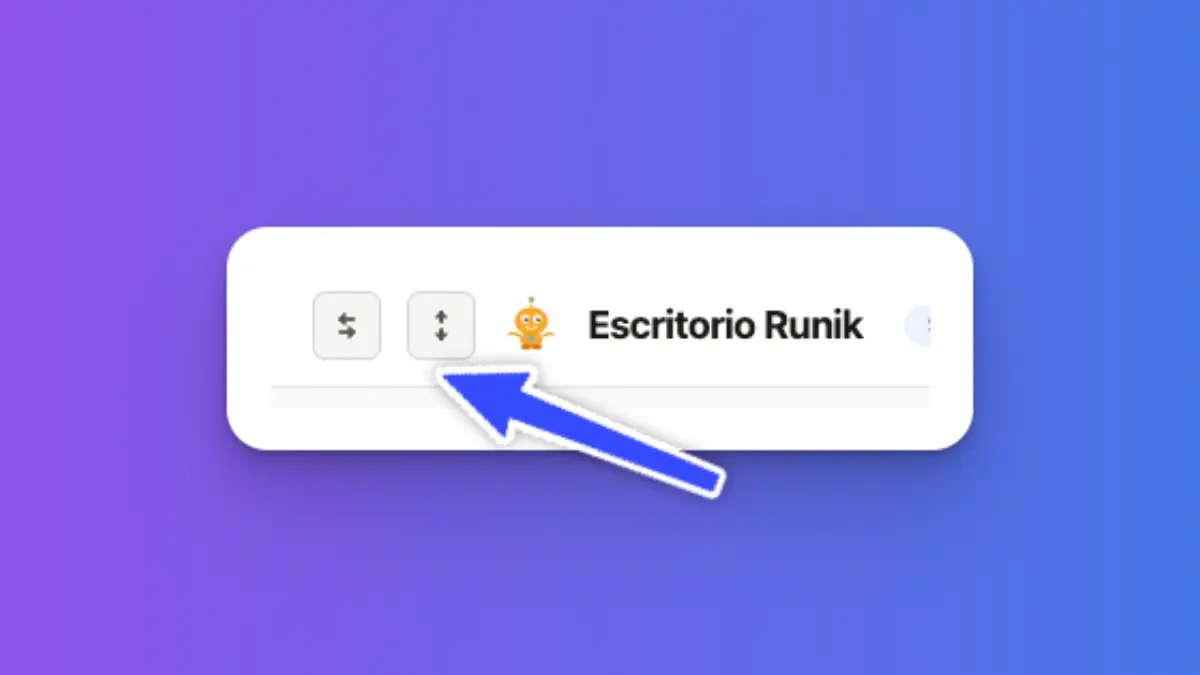
Los botones de split junto a la mascota dividen la pantalla en chat + tabla
En Configuracion (icono de engranaje) puedes: nombrar tu asistente IA, definir su estilo de respuesta, conectar Gmail/Drive, gestionar usuarios y permisos, y configurar automatizaciones.
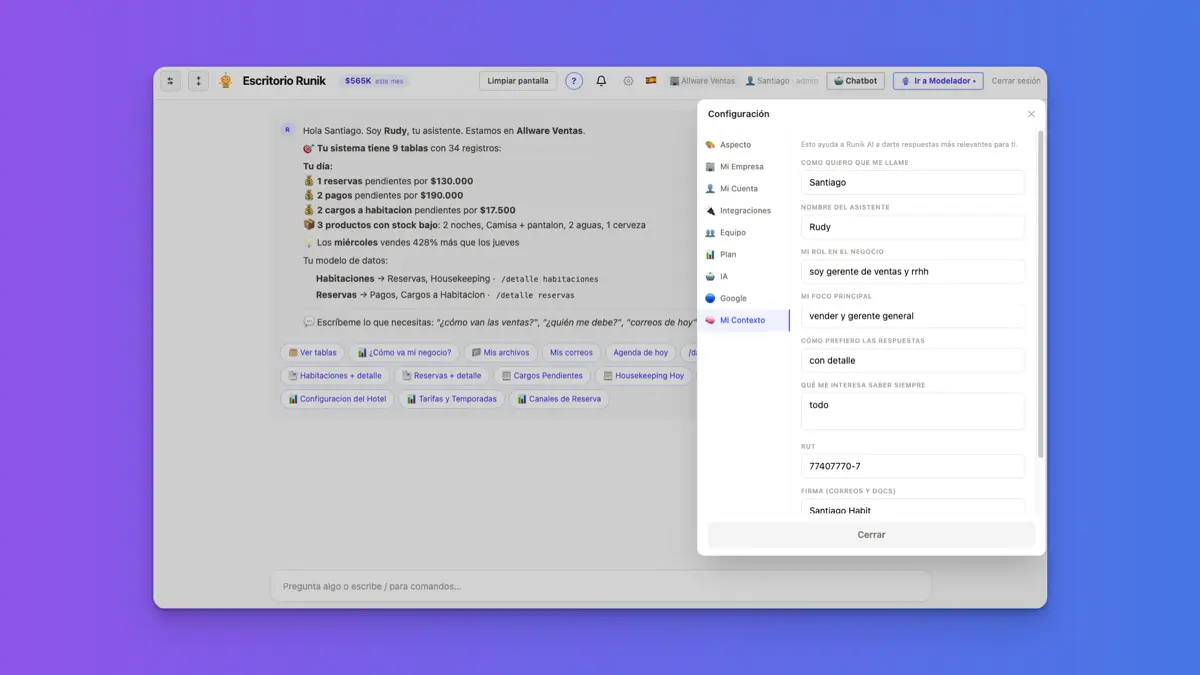
En Configuracion nombras tu asistente, defines su estilo y conectas servicios
Habla con tus datos
Escribe lo que necesitas. La IA entiende.
Puedes usar lenguaje natural o comandos. Ambos funcionan.
Las capturas usan un hotel como ejemplo, pero todo funciona igual para cualquier negocio.
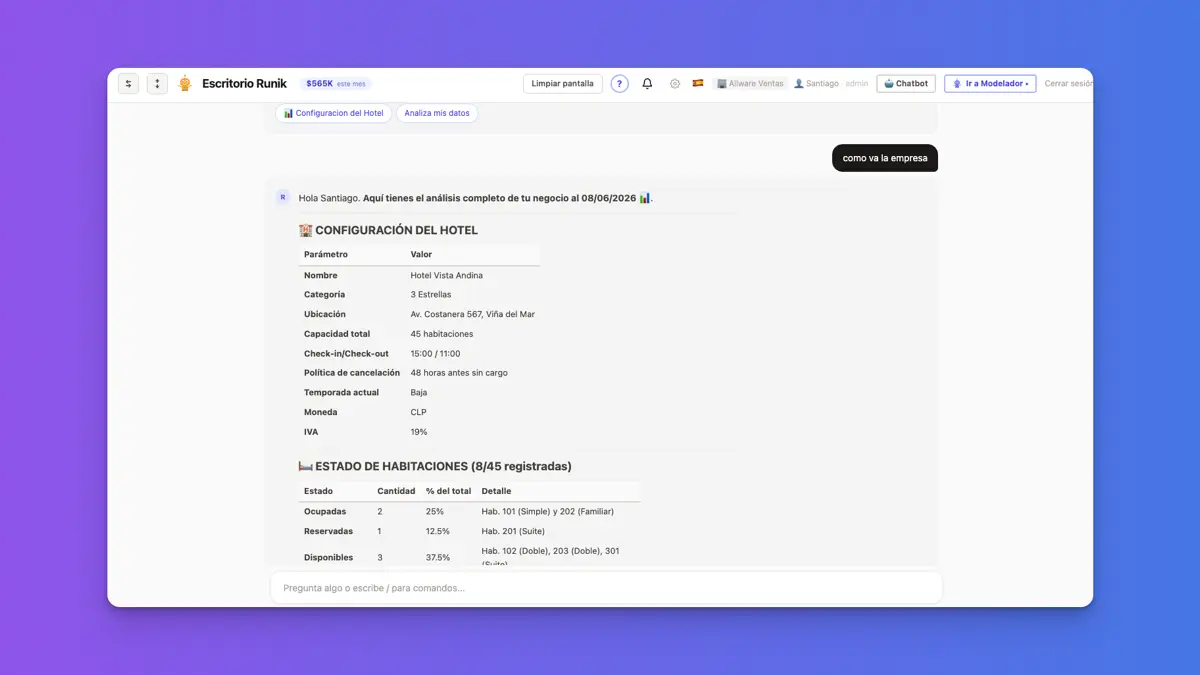
"Como va la empresa" — la IA consulta todos tus datos y genera un informe ejecutivo
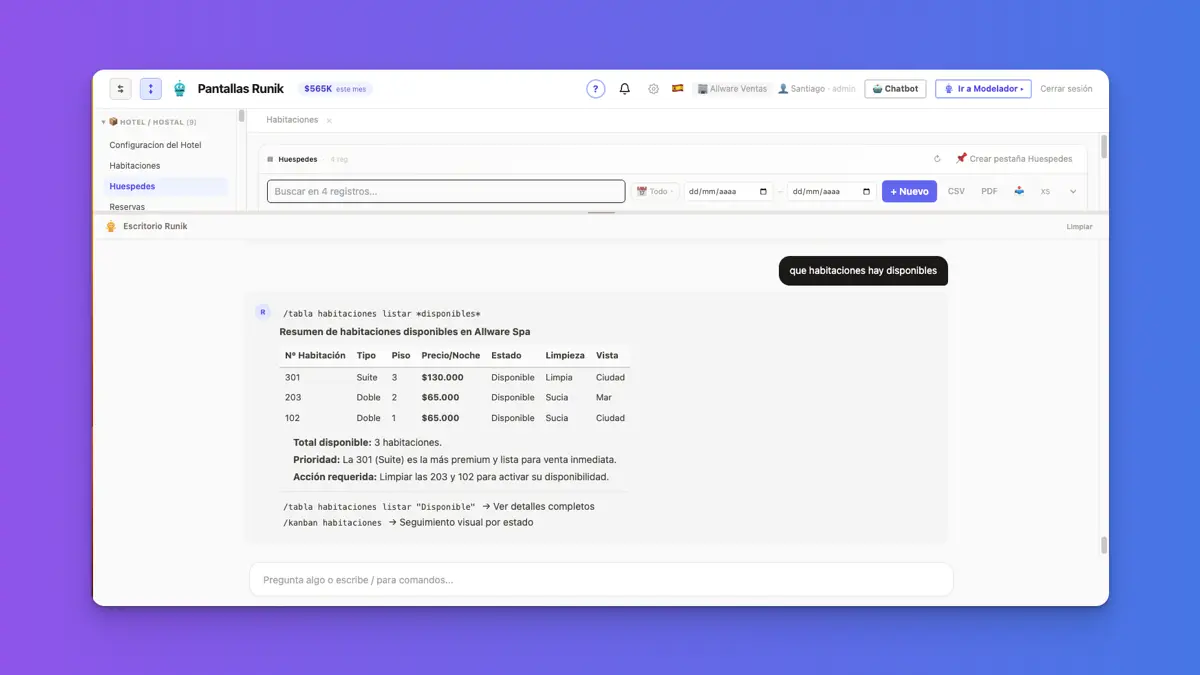
Consulta en lenguaje natural — pregunta lo que necesites y la IA responde con datos reales
Lenguaje natural
Simplemente escribe lo que quieres:
- "Muestra mis clientes" — abre la tabla de clientes
- "Cuantas ventas hay este mes" — te da el conteo
- "Crea un cliente llamado Juan Perez" — abre formulario pre-llenado
- "Quienes me deben plata" — filtra con IA
Comandos con /
Para acciones especificas, usa comandos:
| Comando | Que hace |
|---|---|
/tabla clientes | Abre la tabla de clientes |
/kanban proyectos | Tablero kanban de proyectos |
/calendario citas | Vista calendario de citas |
/gantt proyectos | Diagrama de Gantt |
/dashboard | Dashboard automatico con KPIs |
/reporte ventas | Reporte ejecutivo |
/nueva clientes | Formulario para crear cliente |
Modificadores
Combina comandos con filtros inteligentes:
| Sintaxis | Ejemplo | Que hace |
|---|---|---|
"texto" | clientes "Santiago" | Busca texto exacto |
*pregunta* | ventas *del mes pasado* | Filtro con IA |
→ destino | facturas → correo | Envia resultado por email |
listar N | clientes listar 5 | Limita a N resultados |
ventas *cuales estan pendientes de pago* — la IA analiza tus datos y filtra.
Vistas y Widgets
Tus datos, en el formato que prefieras.
Cada tabla se puede ver de muchas formas. Los mismos datos, diferente formato — segun lo que necesites en cada momento.
Estas vistas usan un hotel como ejemplo. Cada vista funciona con cualquier tabla de tu negocio.
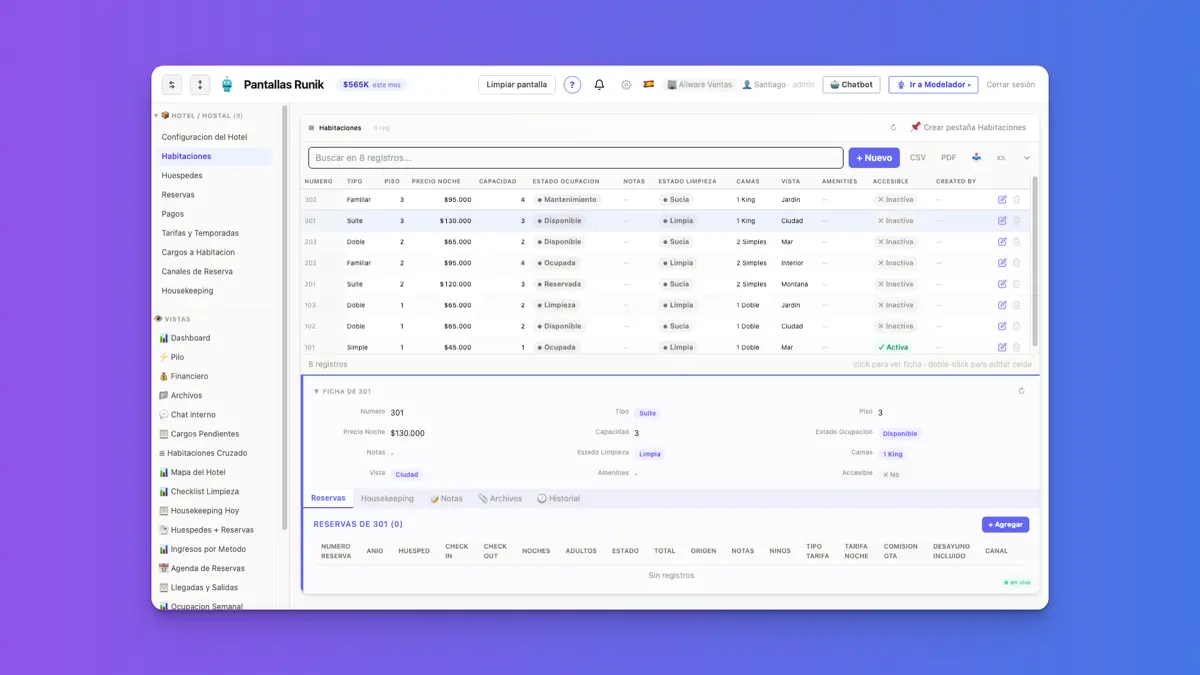
Tabla — listados con busqueda, filtros y detalle expandido
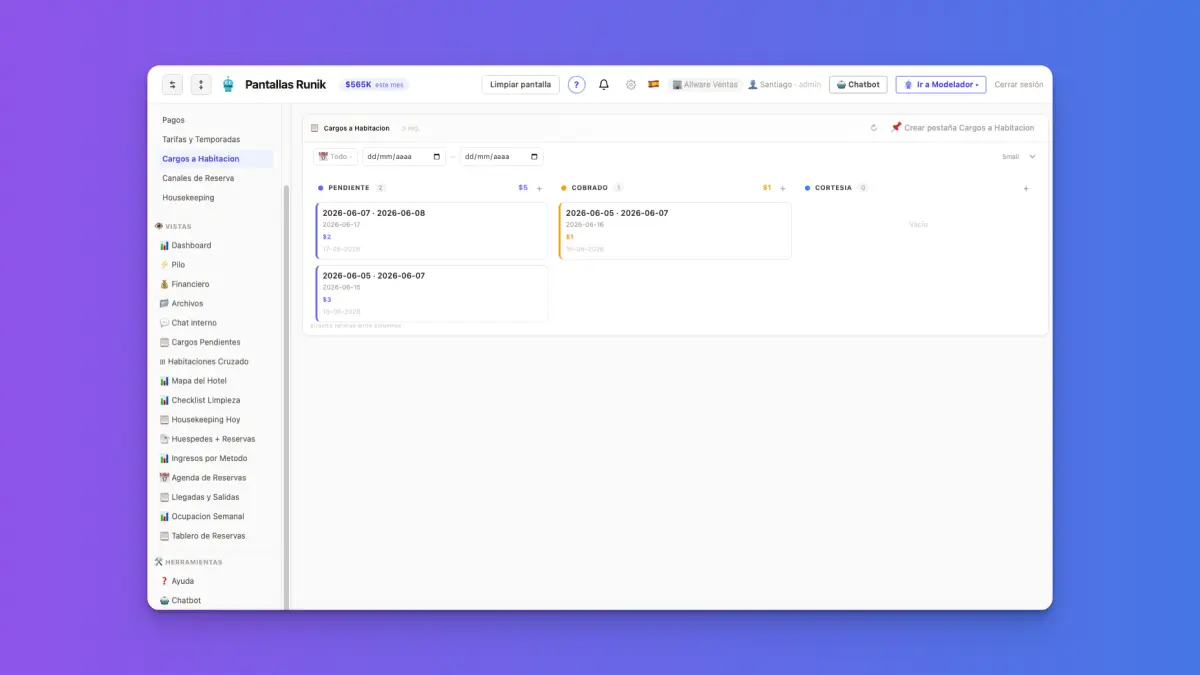
Kanban — organiza registros por estado arrastrando entre columnas
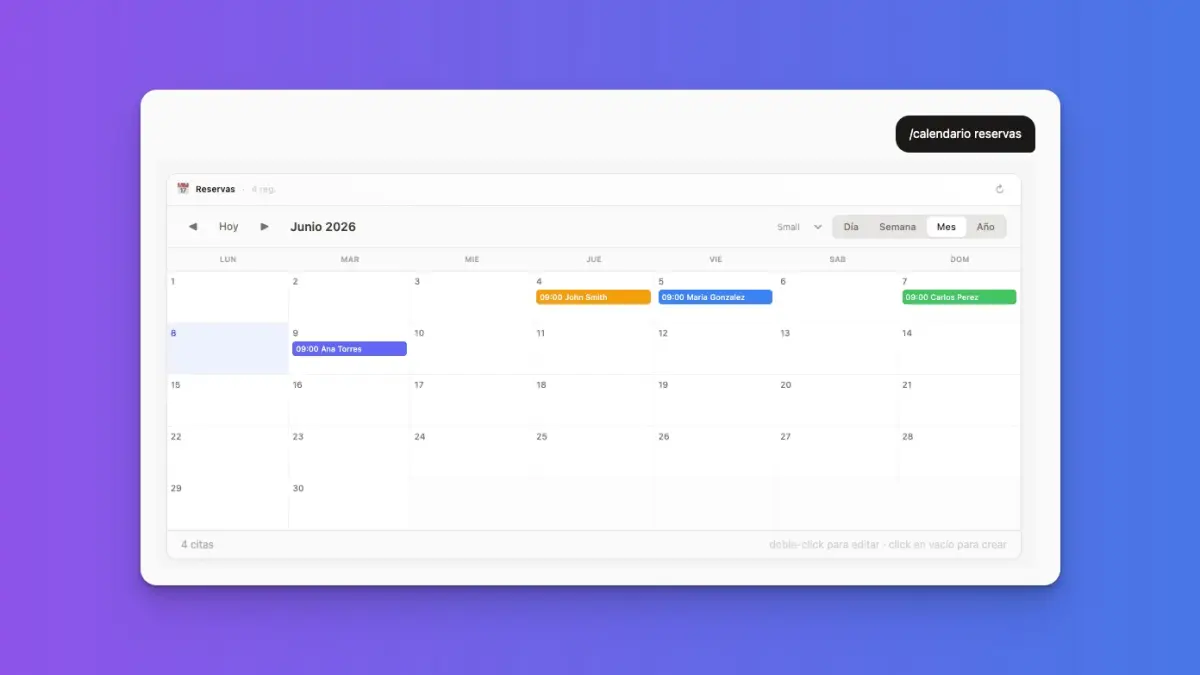
Calendario — citas, reservas o plazos por mes, semana o dia
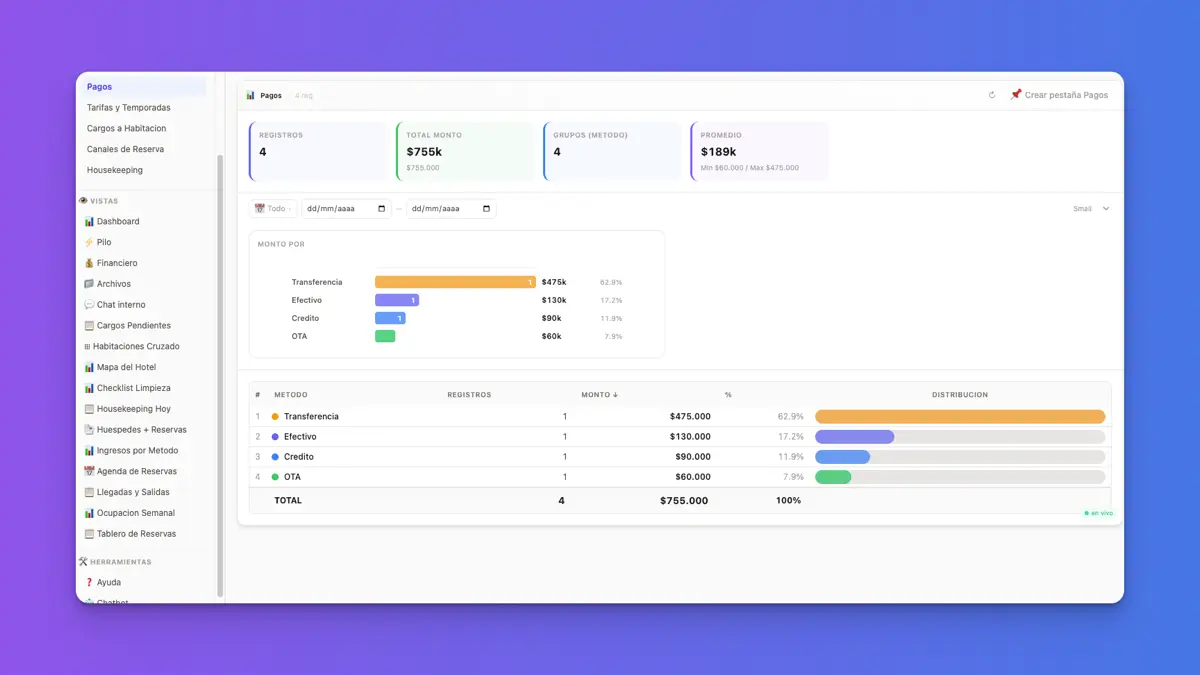
Dashboard — KPIs automaticos con graficos y metricas
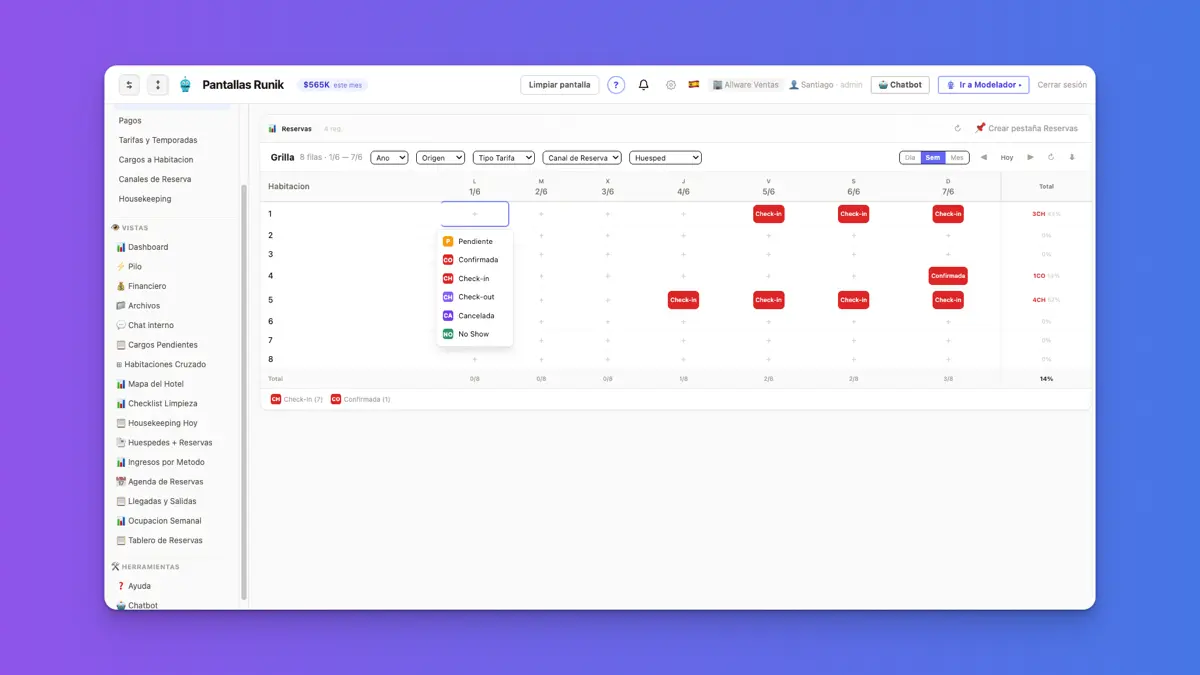
TimeGrid — grilla semanal para turnos, asistencia o limpieza
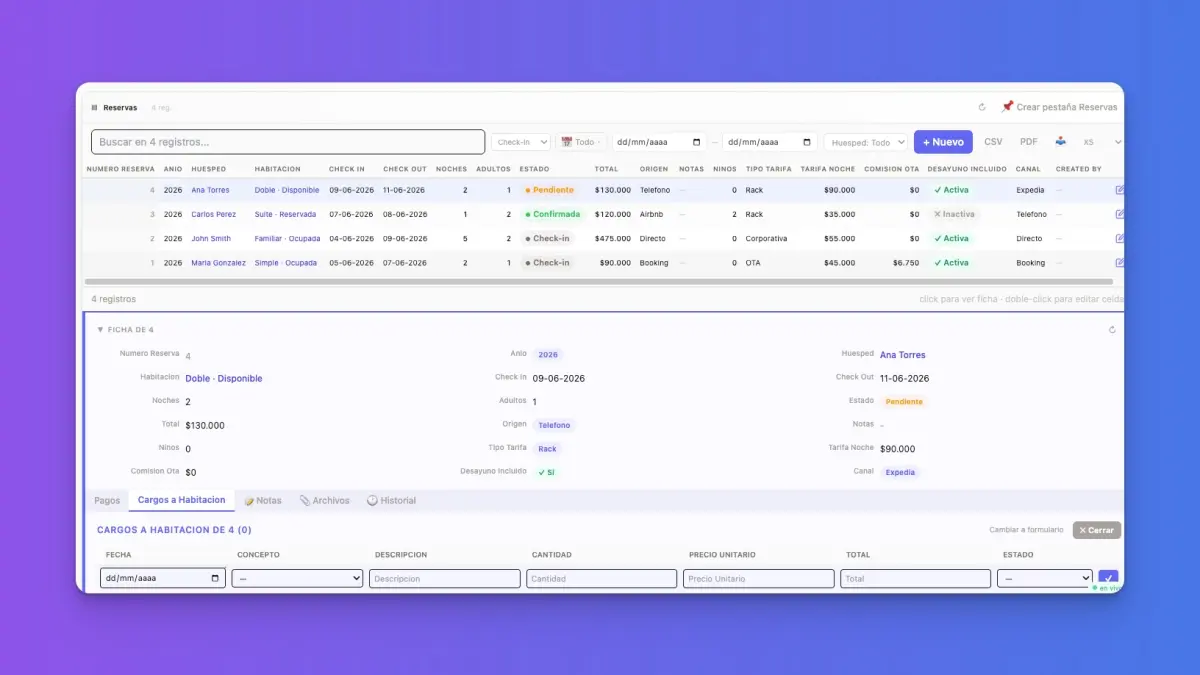
Maestro-detalle — registro principal + relacionados (ej: factura + lineas)
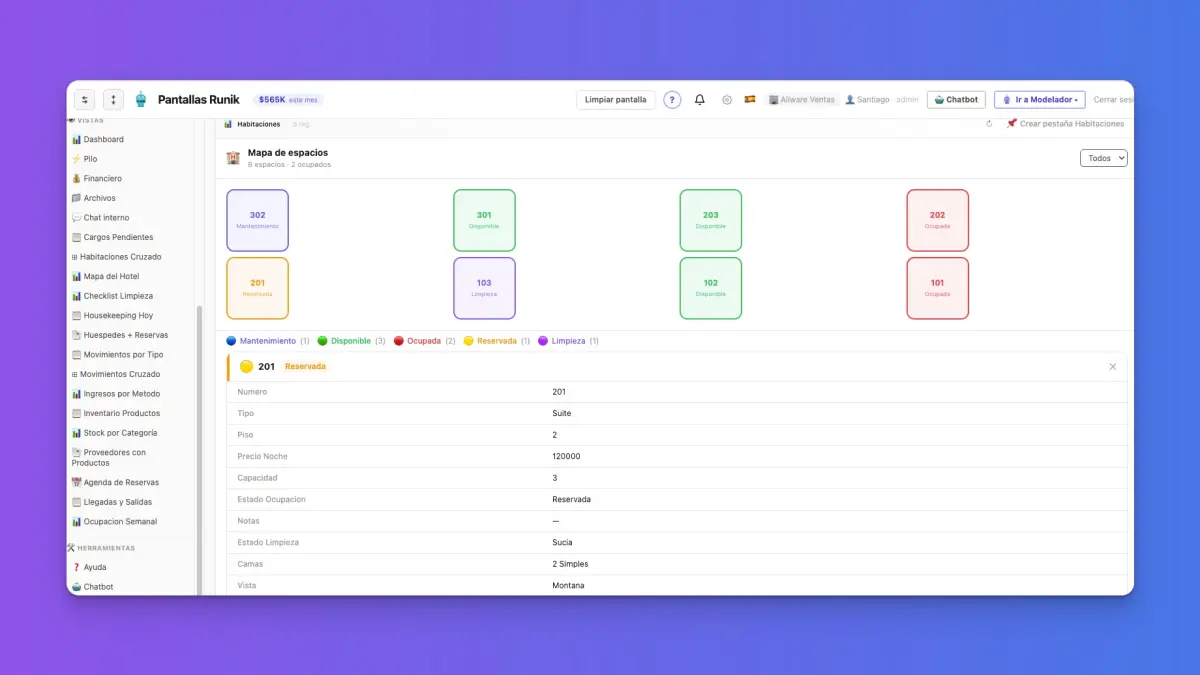
Mapa de espacios — visualiza espacios fisicos por estado (mesas, salas, puestos)
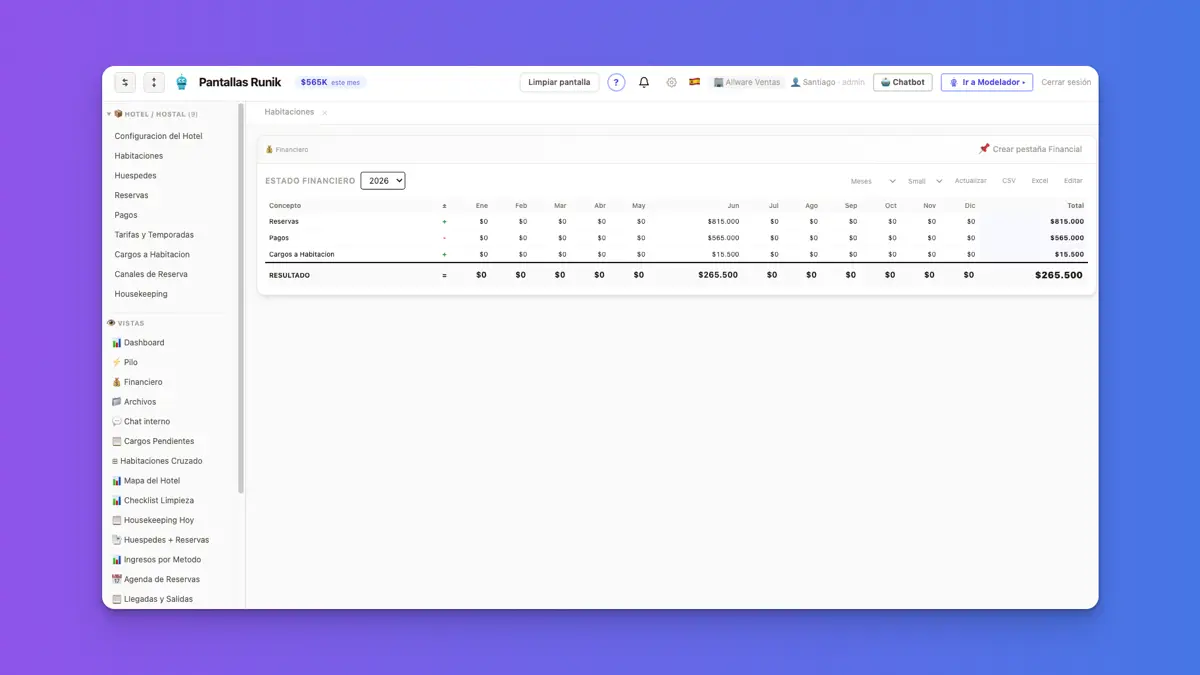
Financiero — ingresos, egresos y flujo de caja
Comandos para cada vista
Escribe el comando en el chat o selecciona la vista desde el menu de la tabla.
| Vista | Comando | Ideal para |
|---|---|---|
| Tabla | /tabla | Listados, busqueda, edicion rapida |
| Kanban | /kanban | Flujos de trabajo, estados |
| Calendario | /calendario | Eventos, citas, plazos |
| Gantt | /gantt | Proyectos, cronogramas |
| Pipeline | /pipeline | Ventas, oportunidades |
| Dashboard | /dashboard | KPIs, resumen del negocio |
| TimeGrid | /timegrid | Turnos, asistencia, grillas semanales |
| Reporte | /reporte | Informes formateados con KPIs |
| Detalle | /detalle | Maestro-detalle (factura + lineas) |
| Mapa | /mapa | Espacios fisicos por estado |
| Financiero | /financiero | Ingresos, egresos, flujo de caja |
| Pivot | /pivot | Tablas cruzadas, analisis |
| Formulario | /nueva | Crear y editar registros |
Crear y editar datos
Formularios, edicion inline, importacion masiva.
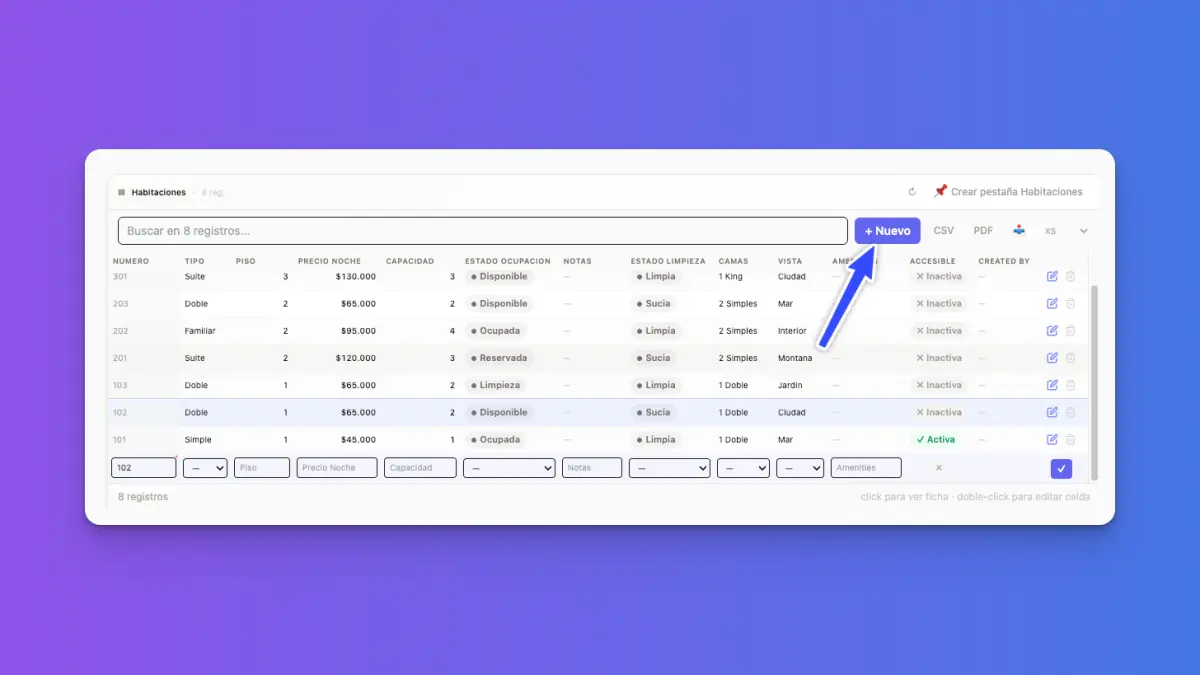
Boton +Nuevo para crear registros. Tambien puedes escribir /nueva en el chat.
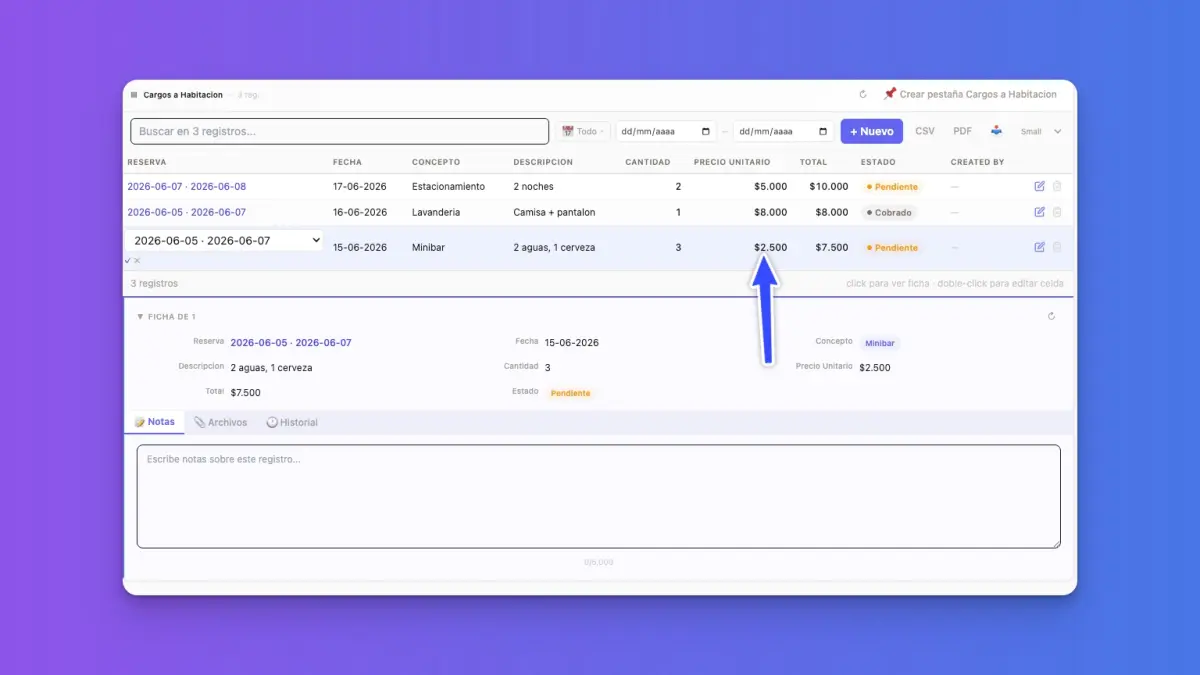
Doble clic en cualquier celda para editar. La ficha se expande abajo con todos los campos.
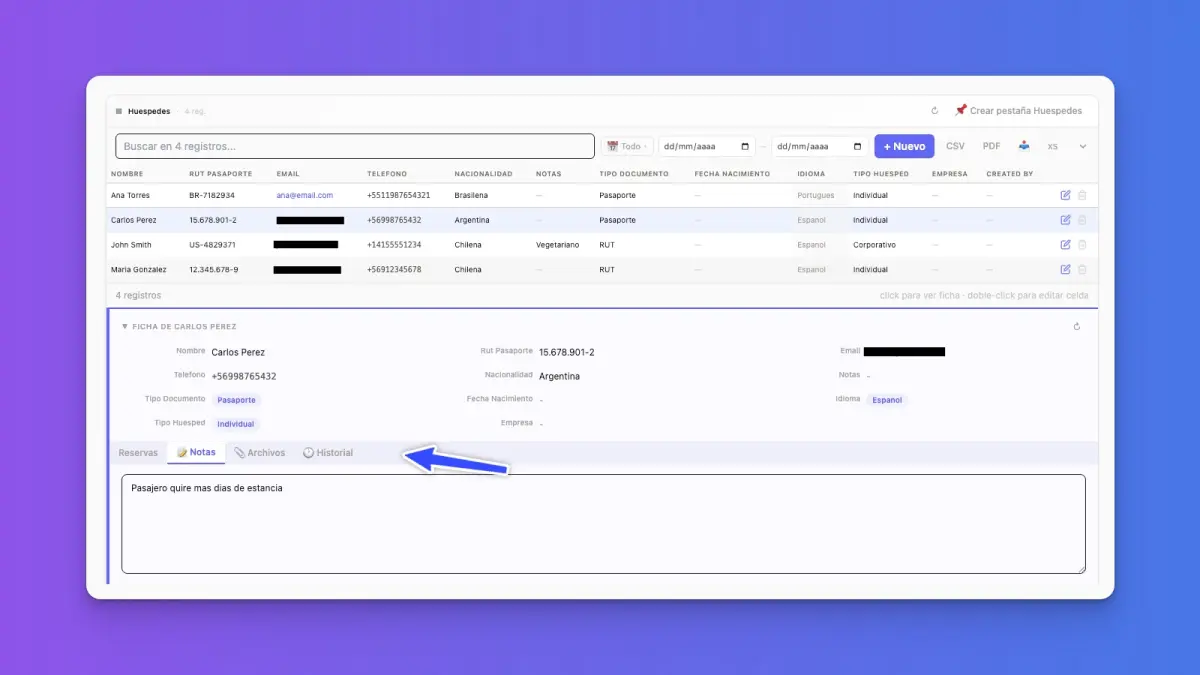
Cada registro tiene pestanas automaticas: Notas, Archivos e Historial de cambios.
Como funciona
Escribe /nueva clientes o simplemente "Crea un cliente". Se abre un formulario con todos los campos.
En la vista tabla, haz doble clic en cualquier celda para editarla directamente. Los cambios se guardan al presionar Enter.
Arrastra un archivo Excel (.xlsx) o CSV al chat. Runik lo lee, detecta columnas y te pregunta a que tabla importar.
Crea formulas como en Excel: =precio * cantidad * 1.19. Usa el editor visual de formulas para construirlas sin escribir codigo.
Hojas de calculo
Tu Excel dentro de Runik.
Las hojas de calculo son independientes de las tablas. Usalas para presupuestos, proyecciones, calculos libres.
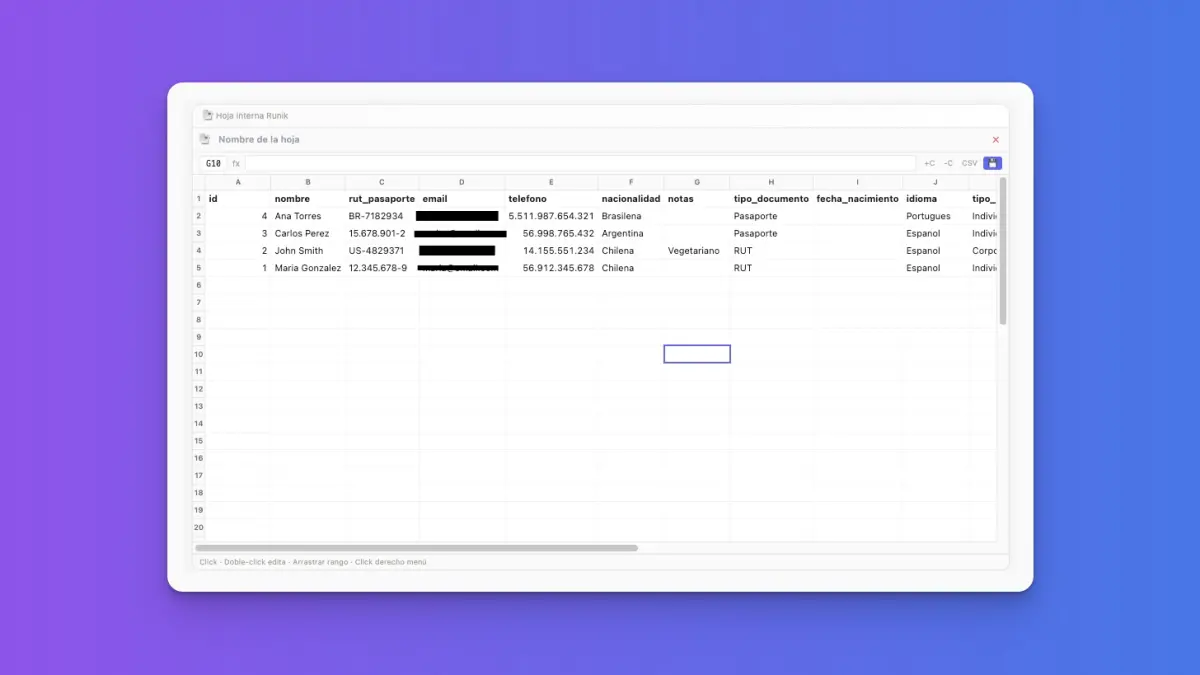
Hoja interna tipo Excel — edita, copia y pega desde/hacia Excel o Google Sheets
Comandos
| Comando | Que hace |
|---|---|
/hoja presupuesto | Crea o abre una hoja llamada "presupuesto" |
/hoja listar | Lista todas tus hojas |
/hoja borrar nombre | Elimina una hoja |
Dentro de la hoja puedes:
- Editar celdas directamente (doble clic)
- Usar formulas (
=SUMA(A1:A10),=A1*B1) - Pegar datos desde Excel o Google Sheets
- Exportar a Excel (.xlsx)
ventas del mes → hoja
Email, Drive y Calendario
Gmail, Google Drive y Google Calendar integrados.
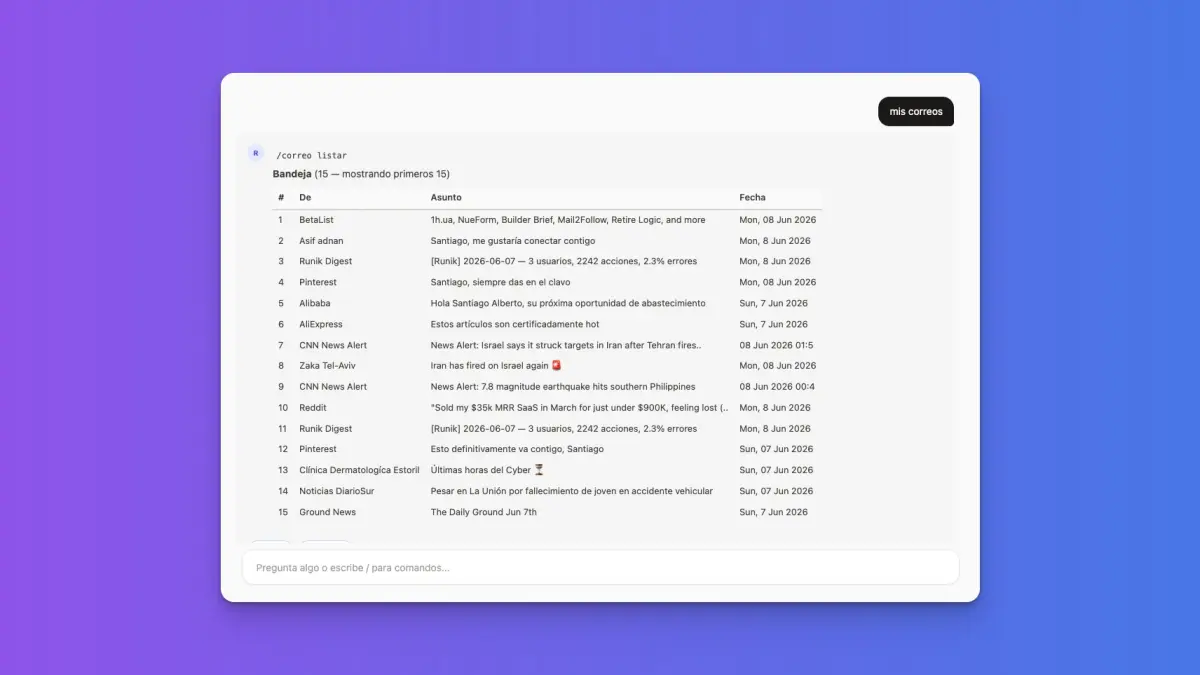
Tu bandeja de Gmail directo en Runik — escribe "mis correos" o /correo listar
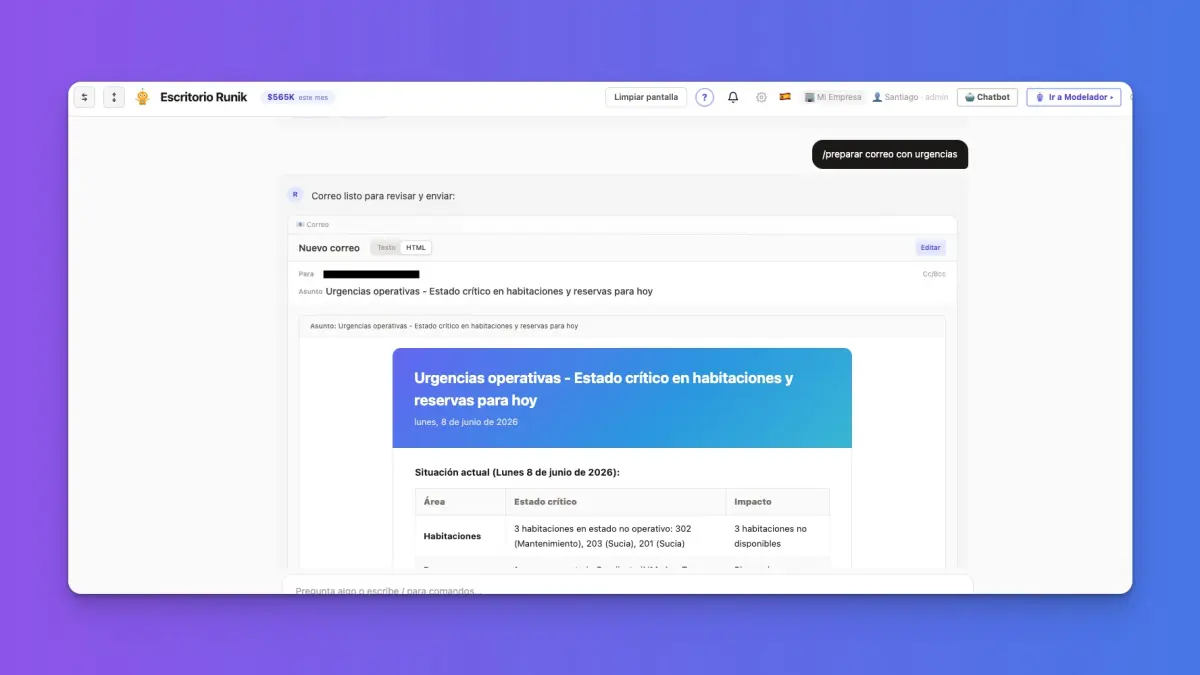
La IA genera correos profesionales con datos reales de tu negocio
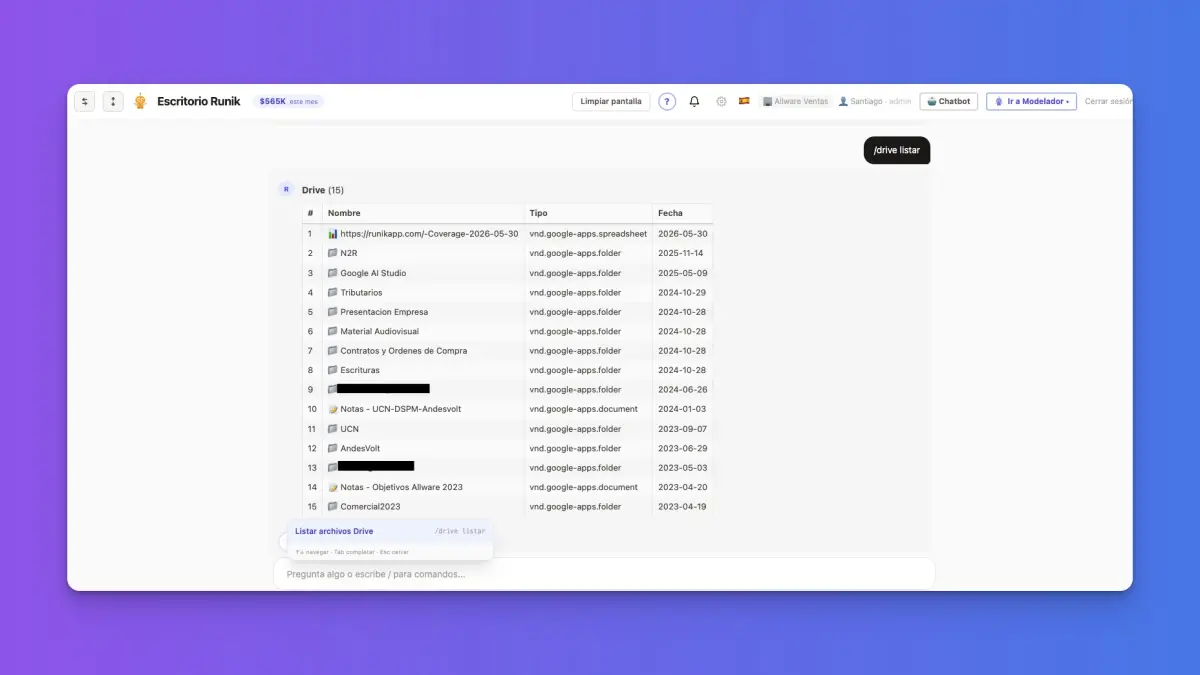
Accede a tus archivos de Google Drive sin salir de Runik
Como conectar
Ve a Configuracion (icono de engranaje) y conecta tu Gmail. Un solo OAuth te da acceso a email, Drive y calendario.
Usa /correo para ver tu bandeja. /correo listar 10 para los ultimos 10. La IA puede redactar correos con datos de tu negocio.
/drive lista tus archivos. /drive recientes muestra los ultimos. /drive compartidos los compartidos contigo.
/agenda muestra tus eventos de hoy. /agenda semana los de la semana. /agenda buscar reunion busca eventos.
/preparar correo resumen de ventas del mes — la IA genera un email profesional con tus datos reales.
Automatizaciones
Pilo, tu piloto automatico.
Pilo ejecuta tareas repetitivas por ti. Funciona con un pipeline simple: Origen → Proceso → Destino.
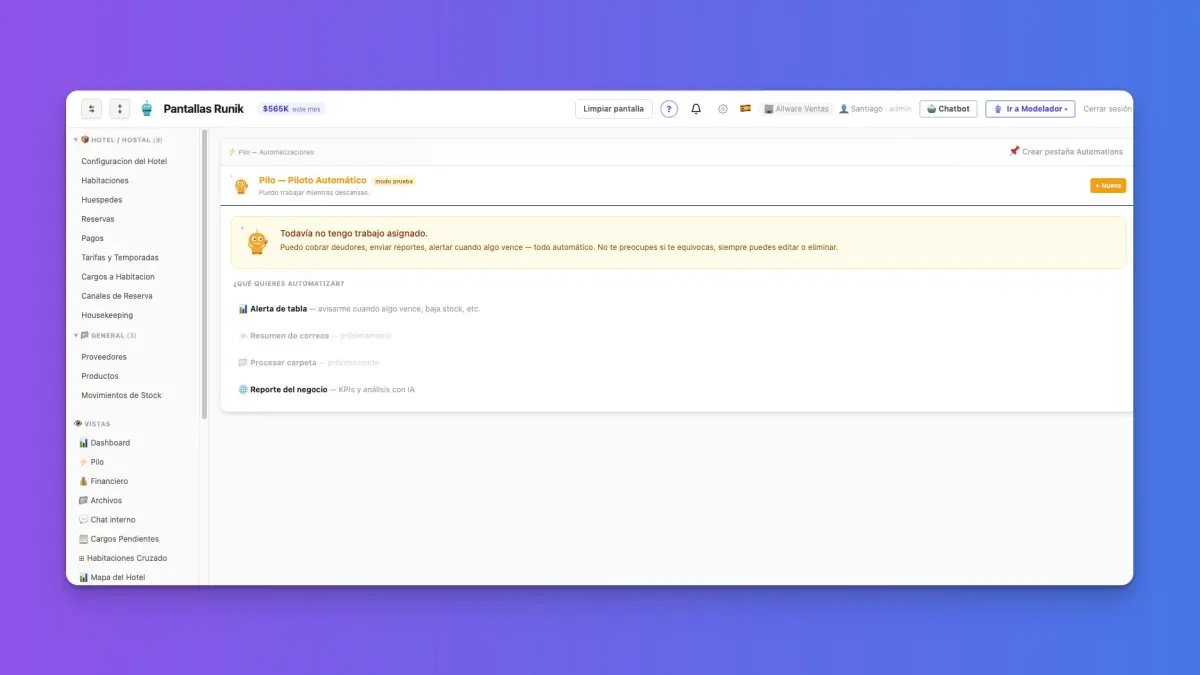
Pilo — elige que tipo de automatizacion crear: alertas, reportes o procesos
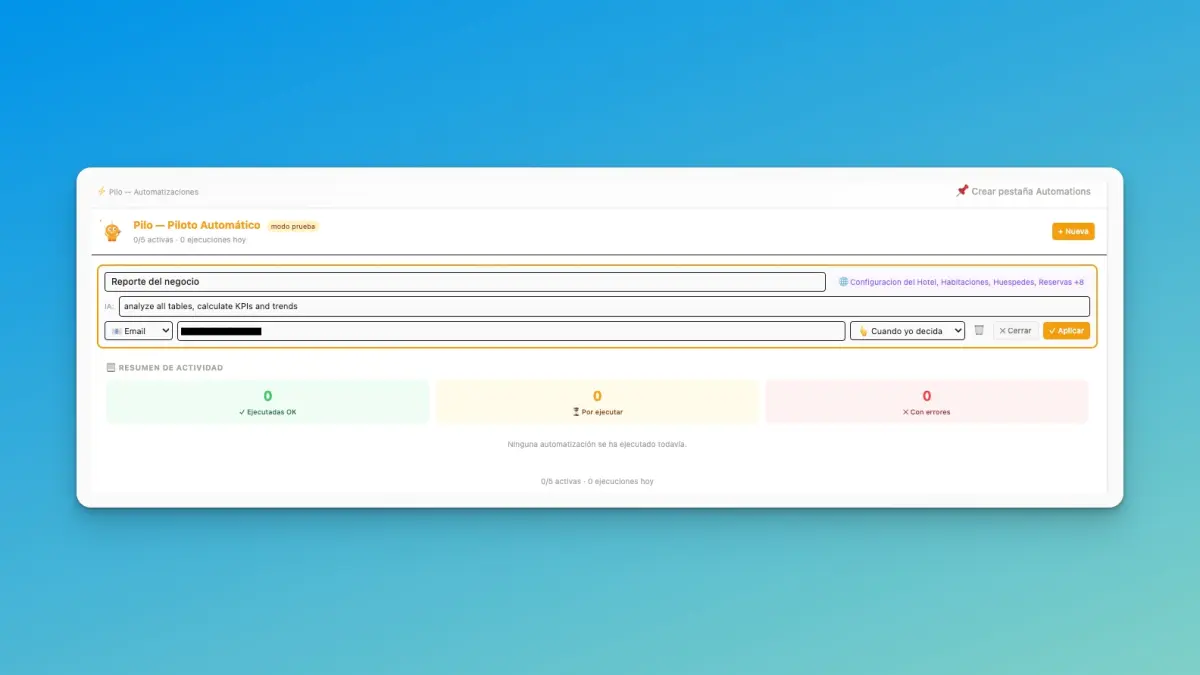
Una Pilo configurada: reporte del negocio por email, con todas las tablas incluidas
Como configurar
/automatizaciones
Ves tus automatizaciones activas y puedes crear una nueva.
De donde vienen los datos: una tabla (con filtros), tu email, una carpeta de archivos, o un evento de calendario.
Que hacer con los datos: filtrar, ordenar, analizar con IA, validar, o cruzar con otra tabla.
Donde van los resultados: un email, una hoja de calculo, un PDF, otra tabla, o un webhook externo.
Cada hora, diario, semanal, mensual, o con una expresion cron personalizada.
Ejemplos
- "Avisame cuando un cliente no compra hace 30 dias" — Origen: tabla clientes, Proceso: filtro por fecha, Destino: email
- "Resumen diario de ventas" — Origen: tabla ventas, Proceso: filtro hoy, Destino: email con totales
- "Alerta de stock bajo" — Origen: tabla inventario, Proceso: filtro stock < minimo, Destino: Telegram/WhatsApp
Usuarios y permisos
Invita a tu equipo con el nivel de acceso correcto.
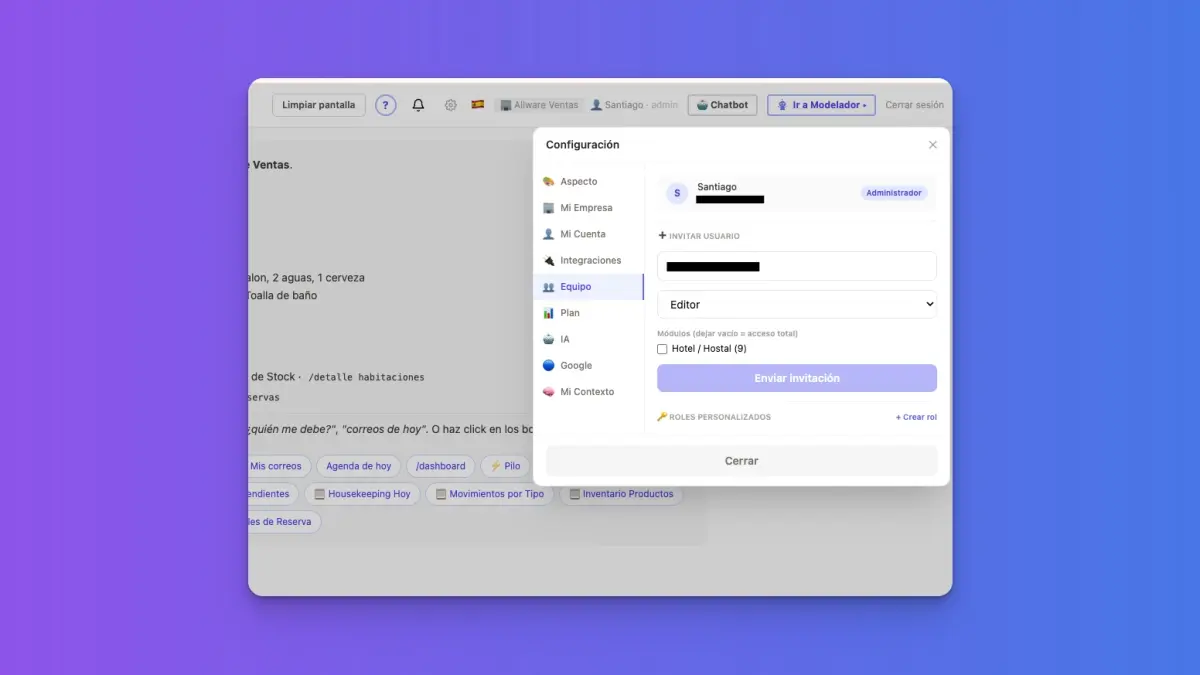
Invita usuarios con rol (Admin, Editor, Viewer) y acceso por modulo
Como funciona
Escribe /usuarios y haz clic en "Invitar". Ingresa el email y elige un rol.
- Admin: acceso total (crear tablas, gestionar usuarios, configurar)
- Editor: puede leer, crear y editar registros, pero no eliminar
- Viewer: solo lectura
Puedes crear roles personalizados con permisos granulares: leer, crear, editar y eliminar por cada tabla.
Reportes y exportacion
PDF, CSV, dashboards — tus datos listos para compartir.
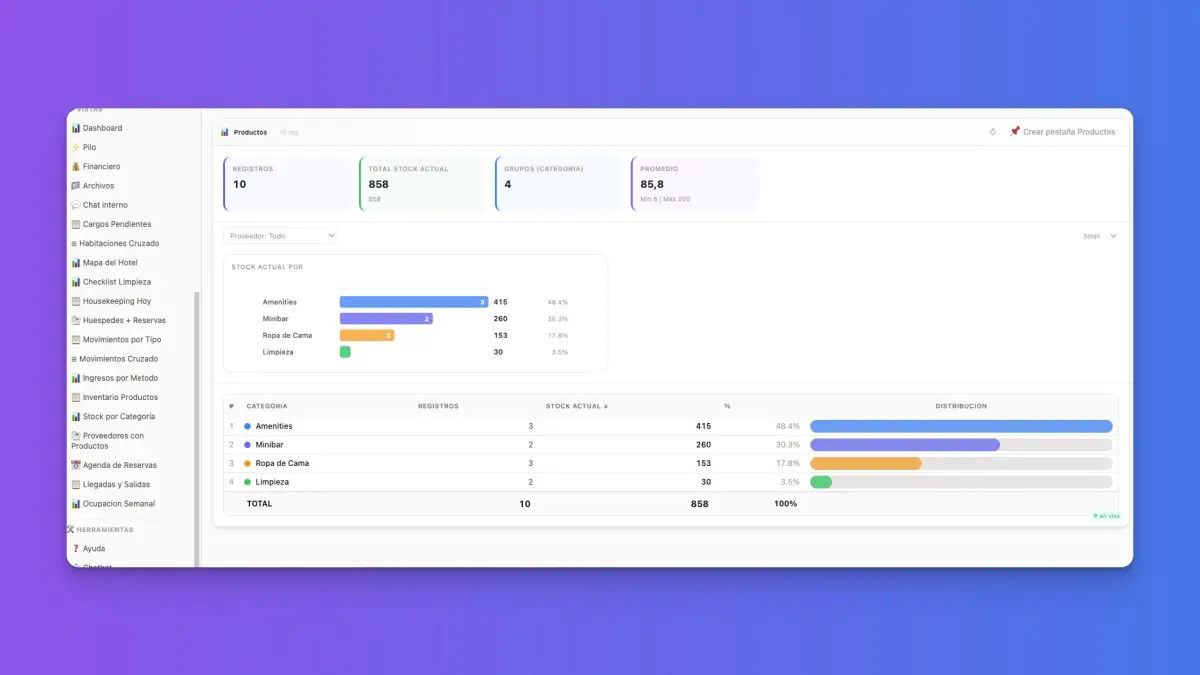
Reporte automatico con KPIs, graficos y tabla de detalle
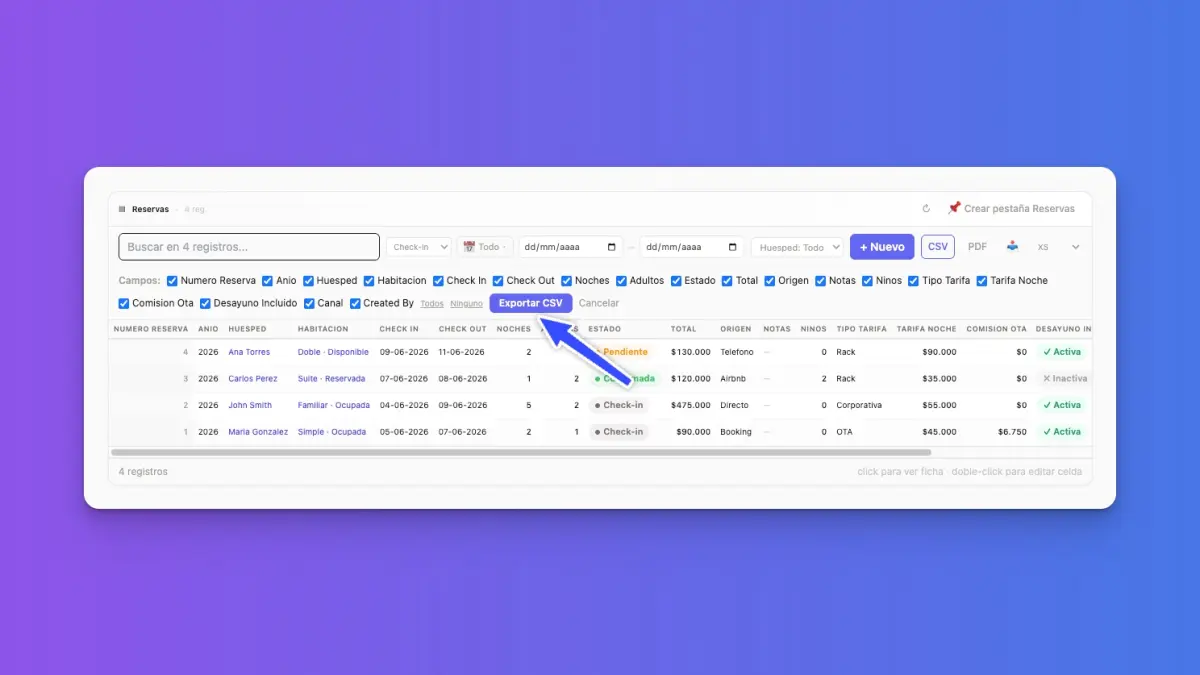
Exportar a CSV — selecciona campos y descarga
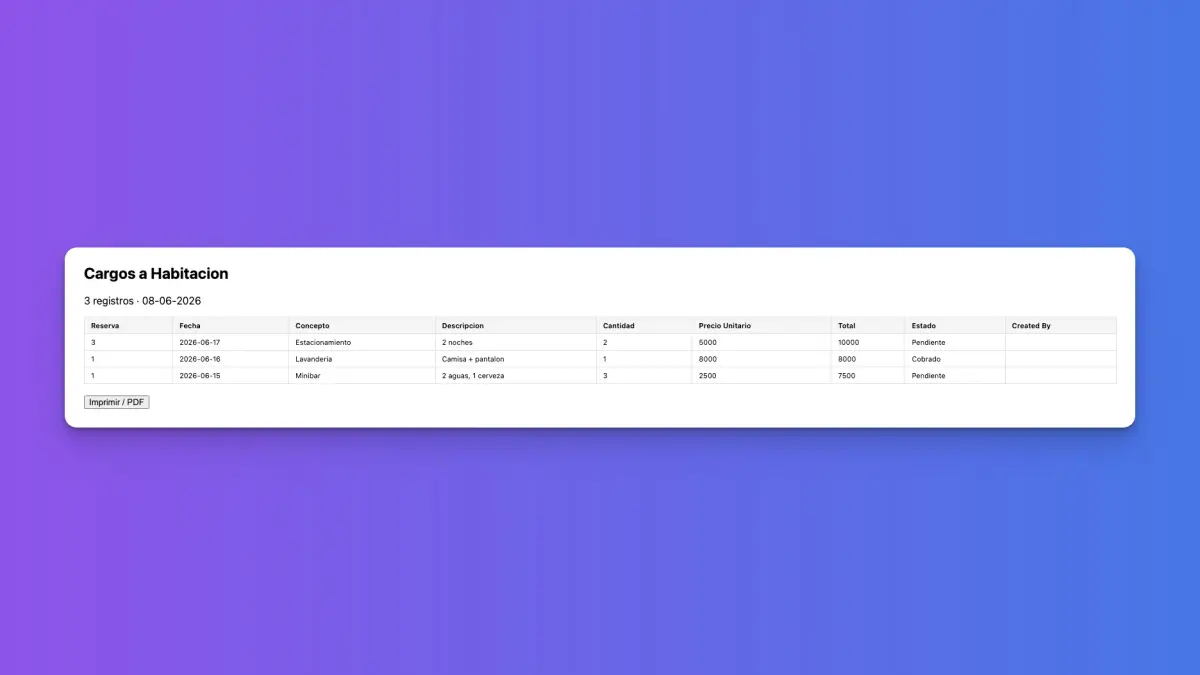
Exportar a PDF — tabla formateada lista para imprimir o enviar
Como exportar
Escribe /dashboard y Runik genera un panel con los KPIs mas relevantes de tu negocio.
/reporte ventas genera un informe ejecutivo con encabezados, totales y formato profesional.
En cualquier tabla, haz clic en el boton de descarga para obtener los datos en formato CSV o Excel.
Usa el modificador → correo para enviar cualquier resultado por email: ventas del mes → correo
Conectar con ChatGPT y Claude
Usa tu asistente AI favorito para gestionar tu negocio.
Runik expone un servidor MCP (Model Context Protocol) que permite a ChatGPT, Claude y otros asistentes AI operar sobre tus datos.
En ChatGPT, ve a Configuracion → Herramientas conectadas → Agregar herramienta. Busca "Runik AI" o usa la URL: https://runikapp.com/mcp
En Claude, ve a Integraciones → Agregar MCP. Usa la URL: https://runikapp.com/mcp
Se abre una ventana de autorizacion OAuth. Inicia sesion con tu cuenta Runik y permite el acceso. Solo acceden a TUS datos.
- Leer: listar tablas, buscar registros, ver schemas
- Escribir: crear, editar, eliminar registros (con tu aprobacion)
- Analizar: "Cuantas ventas cerradas tengo este trimestre?"
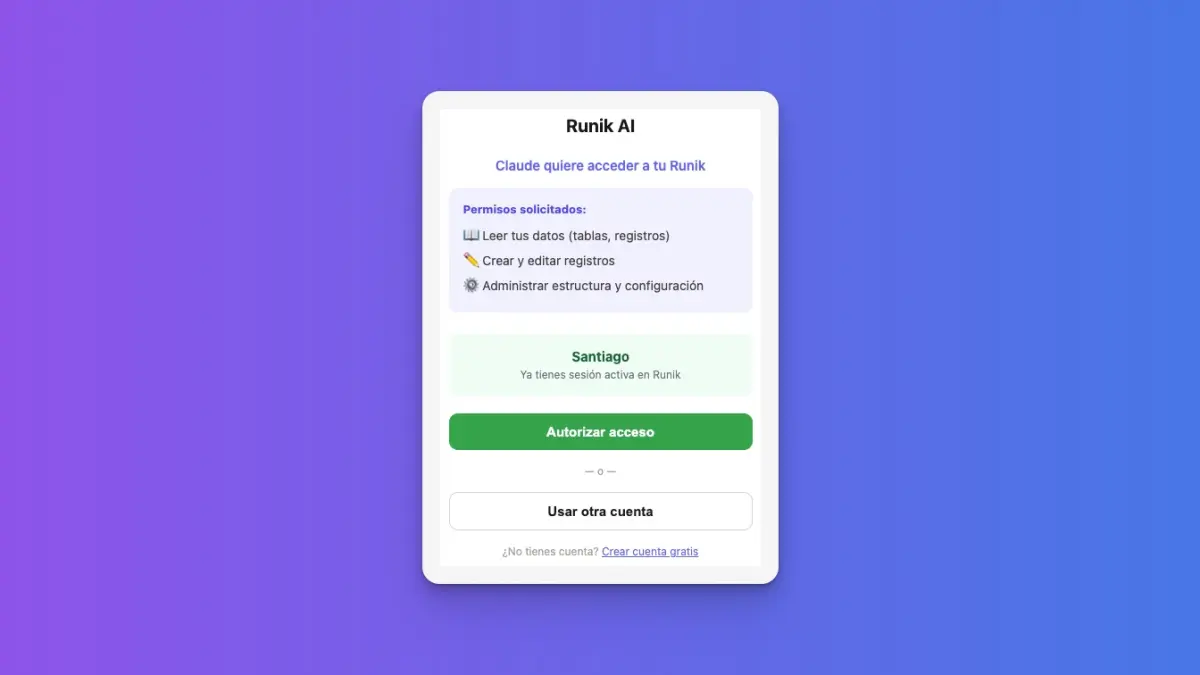
Autoriza el acceso — Claude o ChatGPT solo acceden a TUS datos con tu permiso
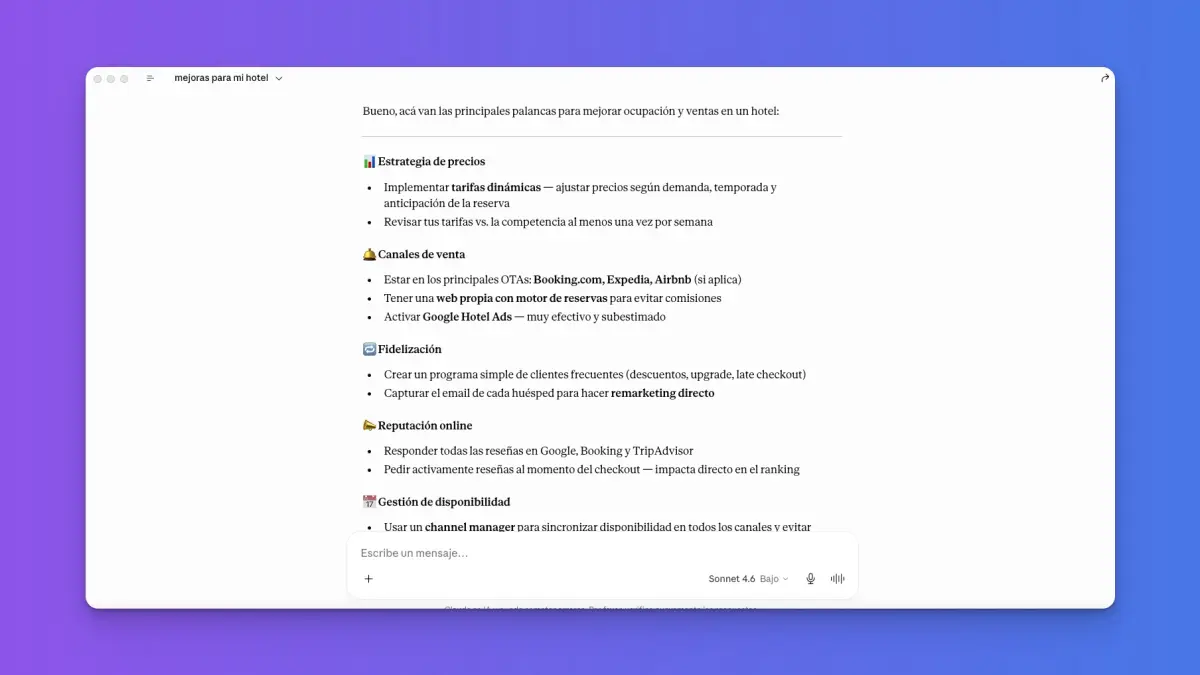
Claude analiza tu negocio con datos reales y te da recomendaciones estrategicas
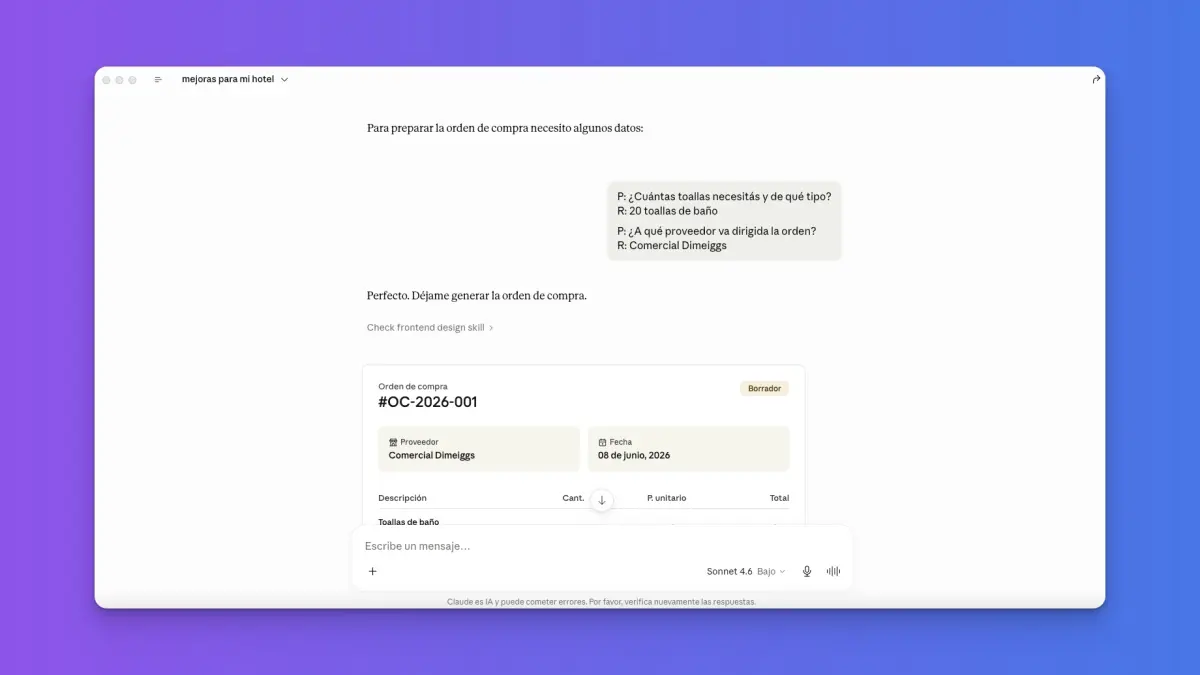
Trabaja mano a mano: Claude genera una orden de compra con tus proveedores y productos reales
Listo para empezar
Crea tu sistema de gestion en 2 minutos. Gratis, sin tarjeta de credito.
Empezar gratisReferencia rapida de comandos
| Comando | Que hace |
|---|---|
/tabla ventas | Abre tabla de ventas |
/kanban proyectos | Tablero kanban |
/calendario citas | Vista calendario |
/gantt proyectos | Diagrama de Gantt |
/pipeline ventas | Pipeline de ventas |
/dashboard | Dashboard automatico |
/reporte ventas | Reporte ejecutivo |
/correo listar 10 | Ultimos 10 emails |
/drive recientes | Archivos recientes en Drive |
/agenda semana | Eventos de la semana |
/hoja presupuesto | Abrir hoja de calculo |
/nueva clientes | Crear nuevo cliente |
/usuarios | Gestion de usuarios |
/automatizaciones | Automatizaciones Pilo |
/help | Ver todos los comandos |
Modificadores
| Sintaxis | Ejemplo |
|---|---|
"buscar" | clientes "Santiago" |
*pregunta IA* | ventas *cuales estan pendientes* |
→ destino | facturas → correo |
listar N | productos listar 20 |
📱 App Móvil
Runik AI funciona como app instalable en tu celular. No necesitas descargar nada de la App Store — se instala directo desde el navegador.
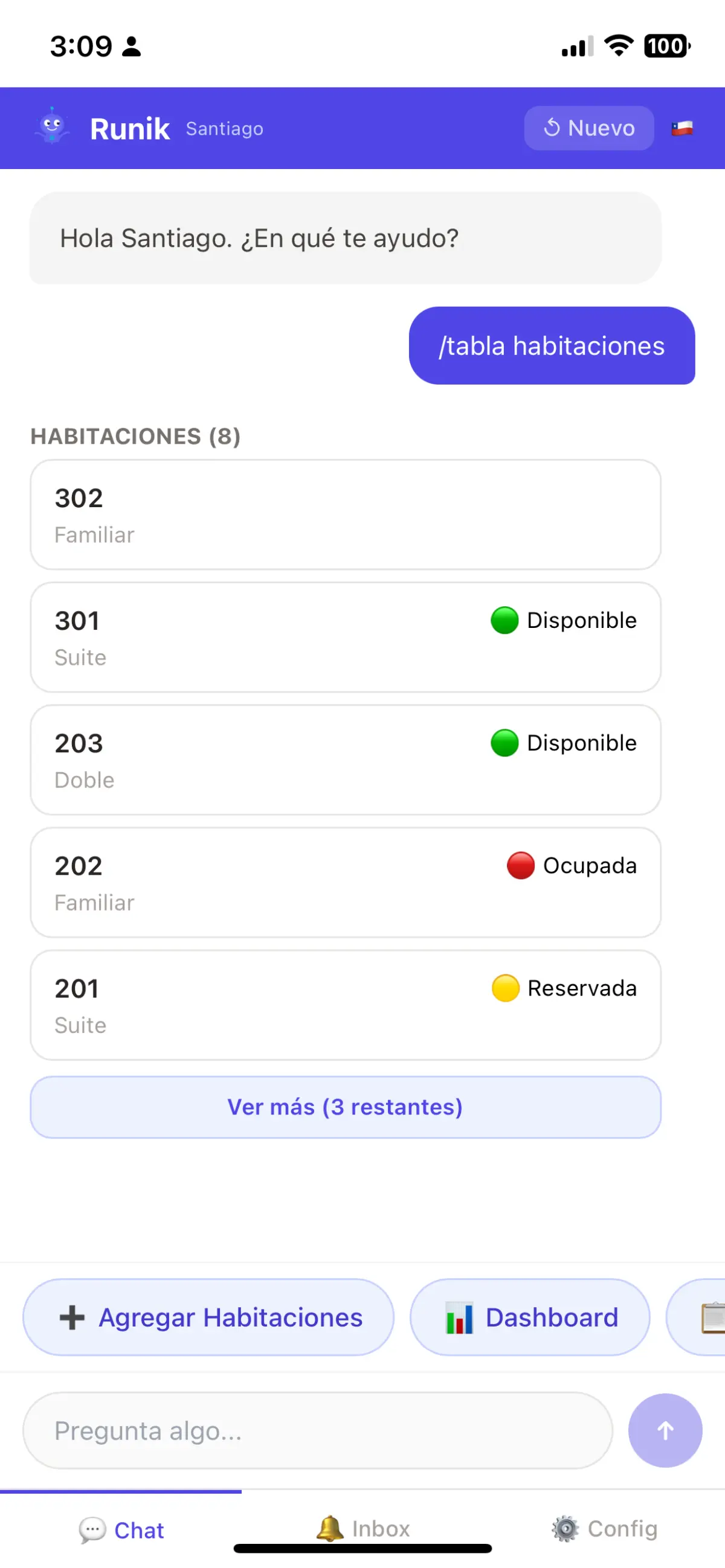
Consulta tus datos desde el celular — tarjetas tactiles con estado por color
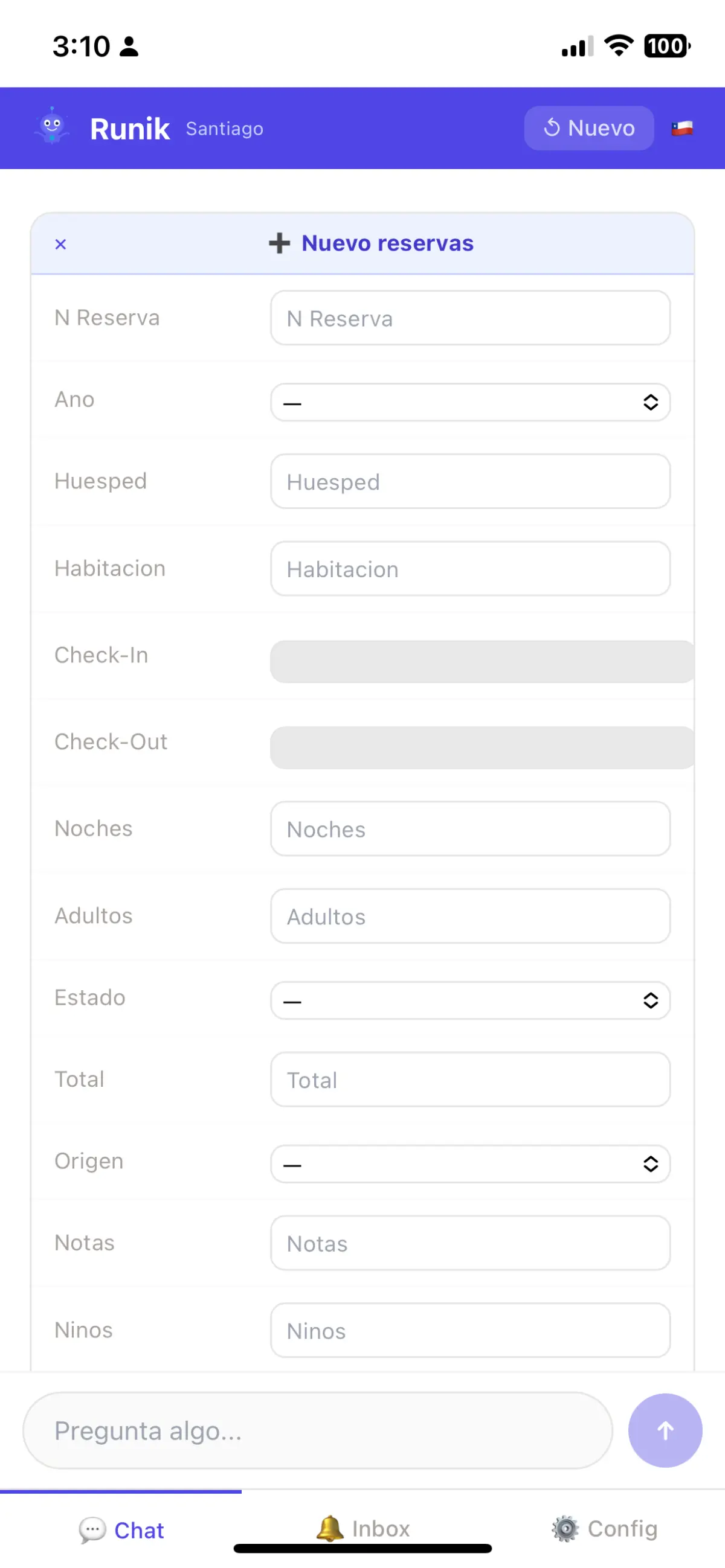
Crea registros desde el celular — formulario completo con todos los campos
Instalar en iPhone (iOS)
- Abre Safari y ve a
runikapp.com/app - Toca el botón Compartir (el cuadrado con flecha hacia arriba)
- Selecciona "Agregar a pantalla de inicio"
- Confirma con "Agregar"
La app aparece en tu pantalla de inicio con el ícono del marciano Runik. Se abre como app nativa, sin barra del navegador.
Instalar en Android
- Abre Chrome y ve a
runikapp.com/app - Chrome muestra automáticamente un banner "Agregar a pantalla de inicio"
- Si no aparece: toca los 3 puntos (⋮) → "Instalar app"
Qué puedes hacer desde el celular
La interfaz móvil tiene 3 pestañas:
Acciones rápidas
Los chips de acción rápida aparecen debajo del chat. Se generan automáticamente según tus tablas:
- 📋 Ver tabla — muestra registros como tarjetas táctiles
- ➕ Agregar — abre formulario inline para crear registros
- 📅 Agenda — vista de agenda por día (si tienes tabla de citas/reuniones)
- 📊 Dashboard — KPIs instantáneos sin esperar la IA
Respuestas rápidas vs IA
El 80% de las consultas se resuelve instantáneamente sin pasar por la IA:
mis clientes | Lista directa — 50ms |
cuantos pedidos | Conteo directo — 50ms |
agenda | Vista de agenda por día — 50ms |
hola | Saludo instantáneo — 0ms |
como va la empresa | Dashboard directo — 200ms |
Solo las preguntas complejas ("¿por qué bajaron las ventas este mes?") pasan por la IA.
Crear y editar desde el celular
Toca una tarjeta para ver el detalle completo. Desde ahí:
- ✏️ Editar — abre formulario con datos precargados
- ➕ Agregar — formulario vacío para crear nuevo registro
Los formularios detectan el tipo de campo automáticamente: texto, número, fecha, opciones, etc.
Consulta tu negocio directo desde WhatsApp.
Runik tiene un numero de WhatsApp conectado a tu sistema. Escribe lo que necesitas y la IA responde con datos reales de tu negocio — reservas, stock, pagos, lo que sea.
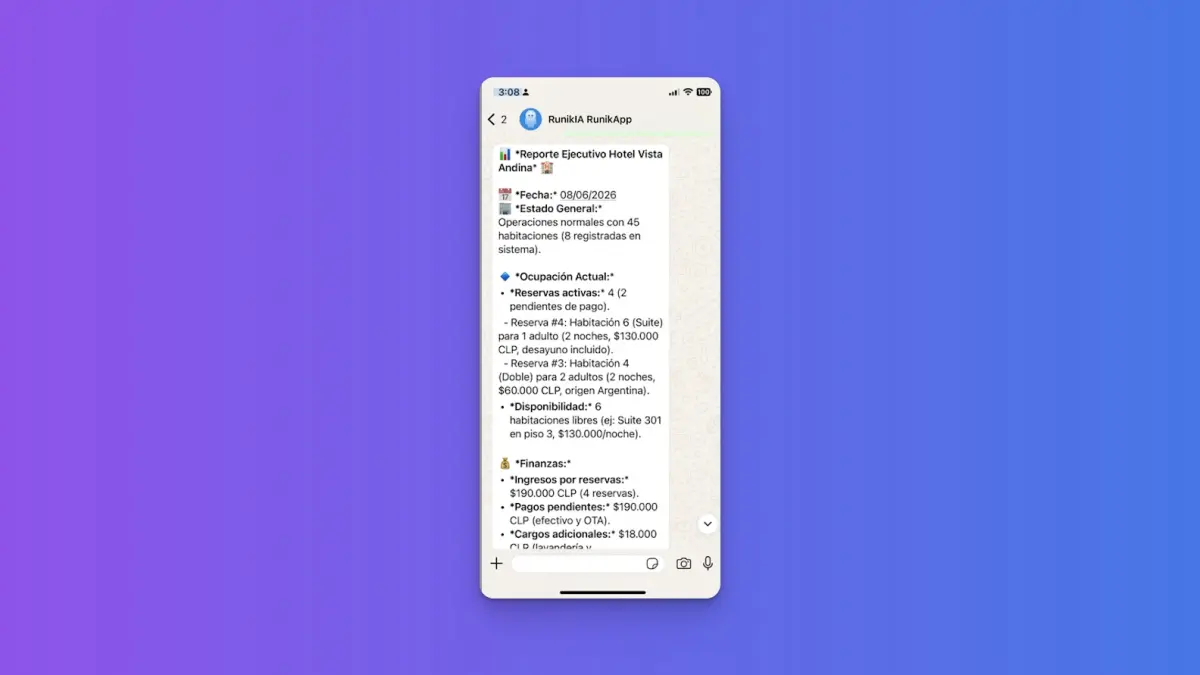
Reporte ejecutivo completo directo en tu WhatsApp — datos reales de tu negocio
Como funciona
Ve a Configuracion → Integraciones → WhatsApp (o escribe /integraciones). Ahi encontraras el numero de Runik. Agregalo a tus contactos de WhatsApp — es requisito para que funcione. Una vez agregado, ya puedes escribirle como a cualquier contacto.
Escribe lo que necesitas como si hablaras con un colega: "como va el negocio", "cuantos pendientes hay", "stock de amenities", "quien me debe". La IA consulta tu sistema y responde al instante con datos reales.
No solo consultas — tambien puedes operar: "registra un pago de $50.000 para la reserva 3", "cambia el estado de la habitacion 201 a disponible", "agrega una nota al huesped Carlos Perez". La IA ejecuta la accion y te confirma.
Configura Pilo (automatizaciones) para que te envie alertas por WhatsApp: stock bajo, pagos vencidos, reservas del dia, resumen diario. Recibes la informacion sin tener que preguntar.
🤖 Chatbot para Clientes
Agrega un chatbot a tu sitio web para que tus clientes hagan consultas con datos reales de tu negocio. Sin programar, sin integraciones — solo copia una línea de código.
Activar el chatbot
Haz clic en el botón 🤖 Chatbot en la barra superior del Escritorio, o escribe /widget en el chat.
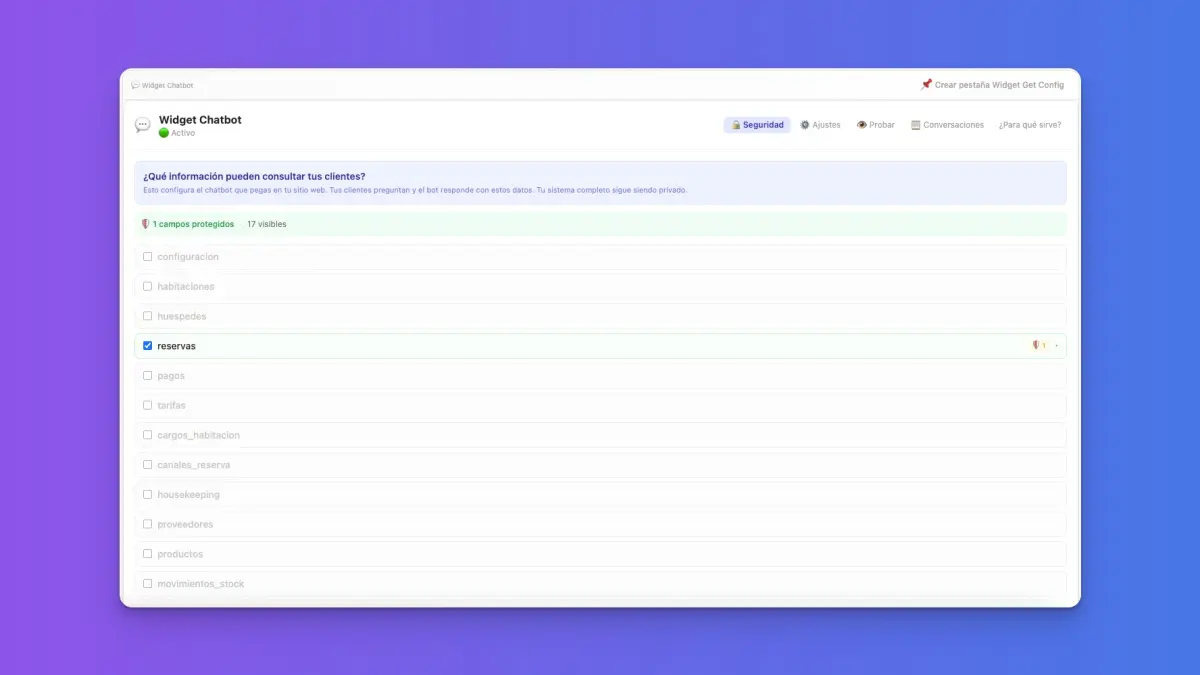
Elige que tablas puede consultar el chatbot — tu sistema completo sigue siendo privado
Configurar seguridad
En la pestaña 🔒 Seguridad, marca las tablas que quieres exponer. Por ejemplo: platos, habitaciones, servicios. Las tablas internas (empleados, gastos) no se seleccionan.
Al expandir una tabla, ves tus datos reales con candados por columna. 🟢 Verde = el chatbot puede verlo. 🟡 Amarillo = oculto para el chatbot. Haz clic en una columna para cambiar.
Personalizar
En la pestaña ⚙️ Ajustes puedes configurar:
- Mensaje de bienvenida — lo primero que ve el visitante
- Personalidad — Ejecutivo, Cordial, Casual o Vendedor
- Contacto visible — web o teléfono que el bot muestra cuando no puede responder
- Tema y color — claro/oscuro + color de acento
- Dominio autorizado — restringe en qué sitios web funciona el chatbot
Preguntas frecuentes (FAQ)
Agrega palabras clave y una respuesta. Si el visitante dice alguna de esas palabras, el chatbot responde al instante sin gastar consultas de IA. Ejemplo: palabras "estacionamiento, parking, auto" → respuesta "Sí, 20 espacios gratuitos".
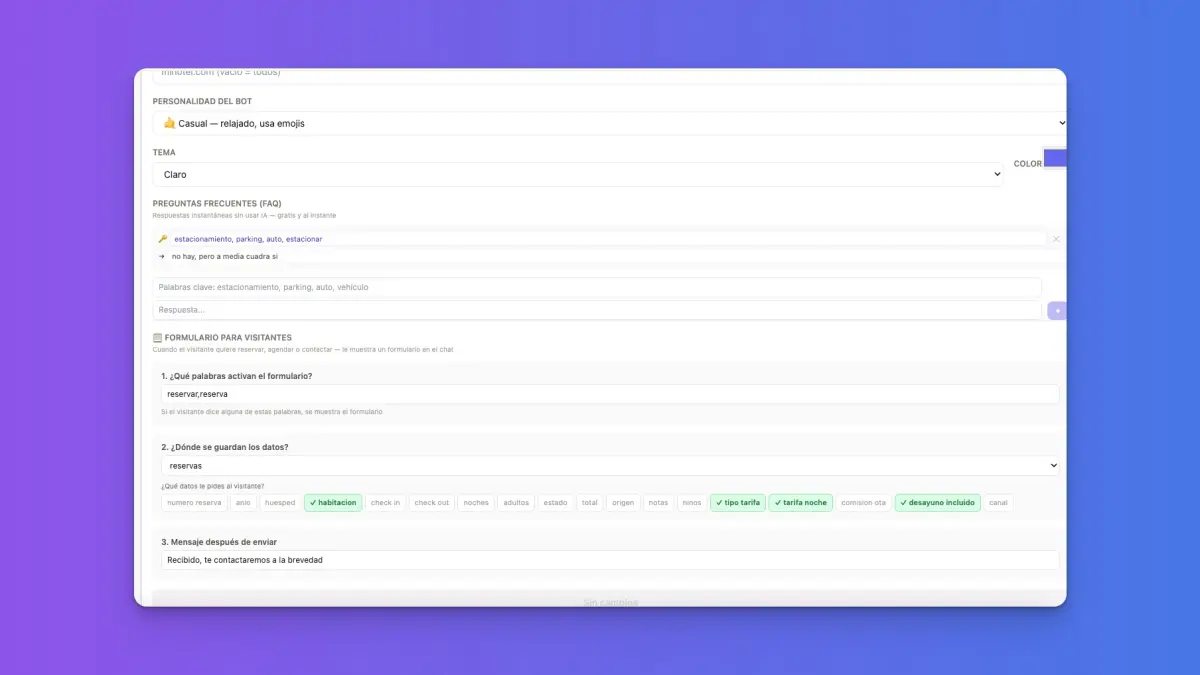
Personalidad del bot, FAQ instantaneas y formulario para capturar datos
Formulario para visitantes
Configura 3 cosas: (1) las palabras que activan el formulario (ej: "reservar, agendar"), (2) la tabla donde se guardan los datos y qué campos pedir, (3) el mensaje de confirmación. Cuando el visitante dice "quiero reservar", aparece un formulario en el chat con los campos que definiste.
Notificaciones
Cada vez que un visitante llena el formulario, recibes un aviso instantáneo con los datos. Configura tu email y/o número de WhatsApp en la sección 🔔 Notificaciones de los ajustes. Importante: para recibir notificaciones por WhatsApp, primero debes tener conectado el número de Runik en tu cuenta (Integraciones → WhatsApp). Si no lo tienes activado, solo recibirás por email. También debes tener el número de Runik agregado a tus contactos de WhatsApp para recibir los mensajes.
Instalar en tu web
En los ajustes verás un código como: <script src="https://runikapp.com/widget.js" data-key="tu-key"></script>. Cópialo y pégalo antes de </body> en tu página web. Funciona en WordPress, Shopify, Wix, Squarespace, Webflow y cualquier sitio HTML.
En la pestaña 👁 Probar puedes ver el chatbot funcionando exactamente como lo verán tus clientes. Prueba preguntas, el formulario y verifica que todo esté correcto antes de publicar.
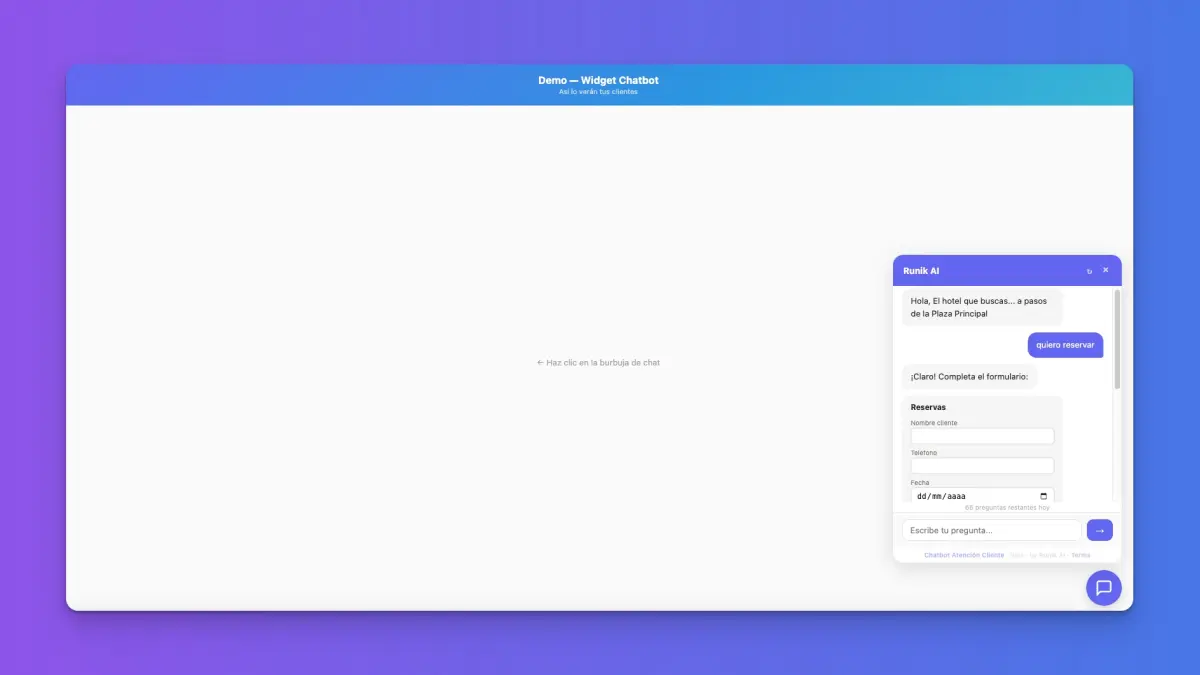
Asi lo ven tus clientes: chatbot con formulario de reserva directo en tu sitio web
⚡ Funciones avanzadas
Flujos de trabajo
Controla como se mueven los registros entre estados. Escribe /flujo nombre_tabla para ver el diagrama de flujo.
- Reglas de transicion — Define quien puede mover de un estado a otro (ej: solo admin puede aprobar)
- Aprobaciones — Requiere aprobacion para transiciones criticas. El aprobador recibe la solicitud y decide.
- Conteo por estado — Ve cuantos registros hay en cada etapa del proceso
Modulos aditivos
Instala modulos adicionales sin perder datos. Si ya tienes CRM y quieres agregar RRHH, las tablas compartidas (clientes, pagos) se fusionan automaticamente.
- En el Modelador, escribe lo que necesitas: necesito controlar empleados o quiero facturacion
- Modulos disponibles: CRM, Ventas, Compras, Inventario, RRHH, Proyectos, Finanzas, Contabilidad, Marketing, Soporte y mas
Permisos y roles
Desde Configuracion > Equipo puedes crear roles personalizados y controlar el acceso:
- Por tabla — elige que tablas puede ver, crear, editar o eliminar cada rol
- Por modulo — asigna modulos visibles por usuario (ej: vendedor solo ve CRM y Ventas)
Automatizaciones con triggers
Ademas de las automatizaciones periodicas (diaria, semanal), puedes crear triggers que se ejecutan al momento:
- Al crear registro — ej: enviar email de bienvenida al crear un cliente
- Al actualizar — ej: notificar al jefe cuando cambian un monto
- Al cambiar estado — ej: enviar email al cliente cuando su pedido pasa a Despachado
Mas herramientas
/financiero— indicadores financieros automaticos (ingresos, gastos, margen)/matriz nombre— matriz de riesgos interactiva (probabilidad x impacto, drag & drop)/flujo nombre— flujo de trabajo visual con reglas y aprobaciones/modelo— ver la estructura completa de tablas y relaciones
/help en el Escritorio. Ahi veras la lista completa de comandos con ejemplos.
Tips y atajos
Botones, atajos y funciones que te hacen mas rapido.
Navegar entre Modelador y Escritorio
Desde el Modelador: ve al Escritorio a operar tus datos
Desde el Escritorio: vuelve al Modelador a modificar estructura
El candado del Modelador
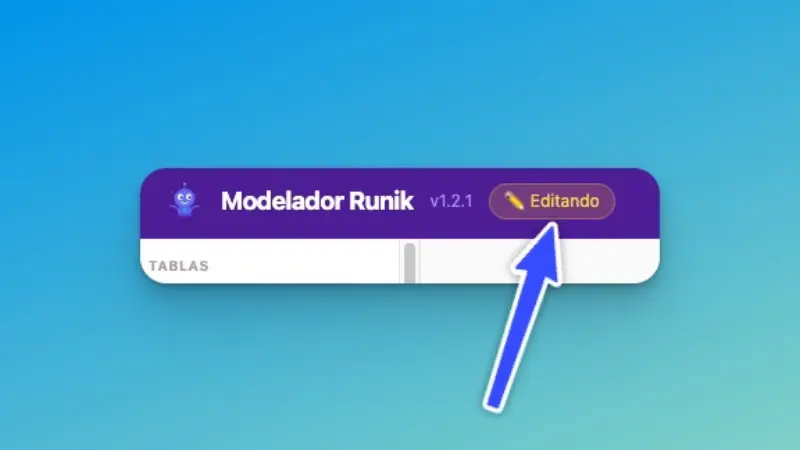
Editando — puedes crear tablas, campos y vistas
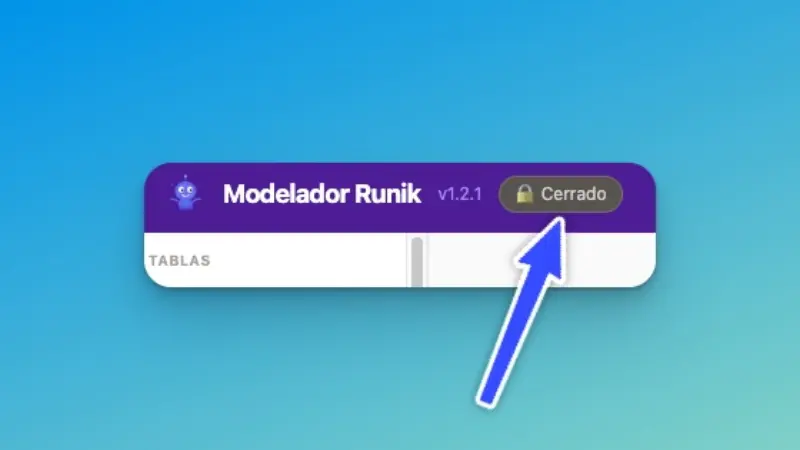
Cerrado — la estructura esta protegida, nadie puede modificarla
Limpiar pantalla
Modelador: limpia el chat para empezar de nuevo
Escritorio: limpia el chat y vuelve al resumen
Idioma
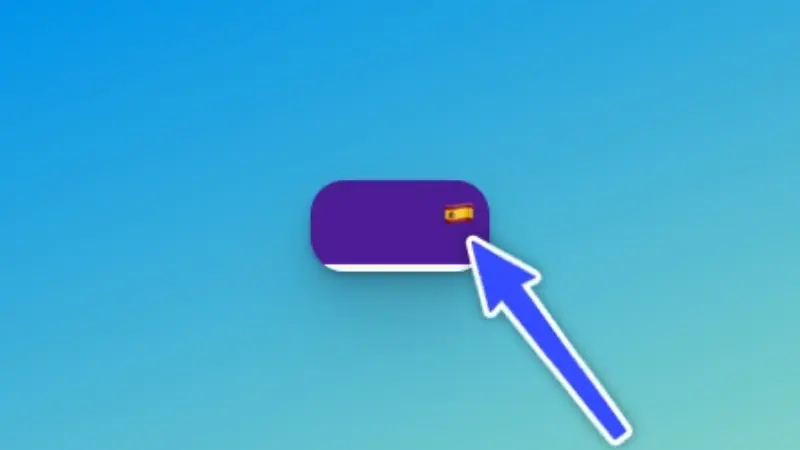
Cambia entre Español, English y Français con la bandera en la esquina
Comandos con /
Escribe / en el chat y aparece el menu de comandos. Funciona en el Modelador y en el Escritorio.
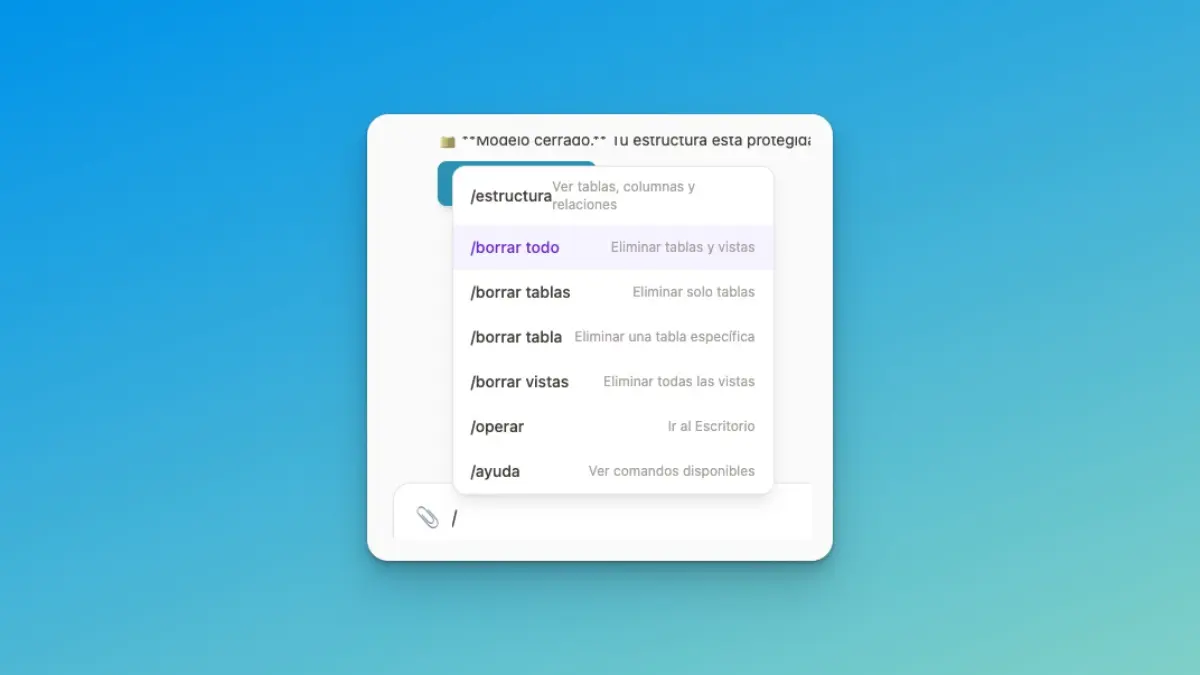
Modelador: /estructura, /borrar, /operar
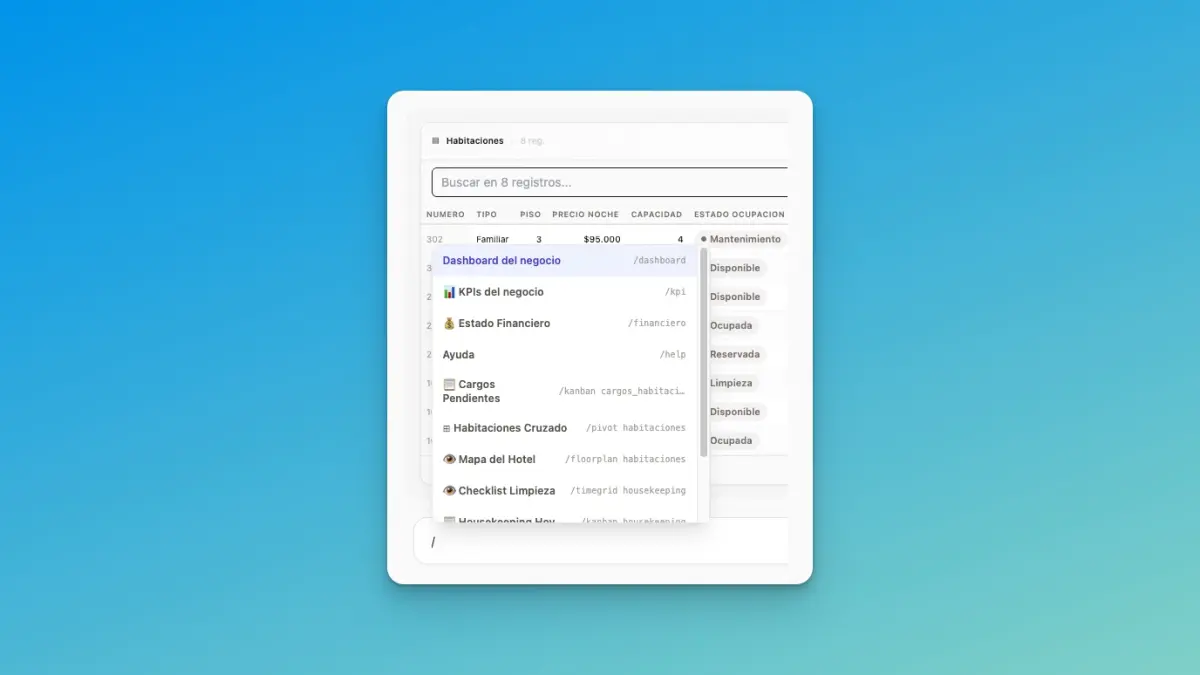
Escritorio: /dashboard, /kanban, /financiero, /help y mas
Configuracion
Haz clic en el engranaje (⚙️) en la barra superior.
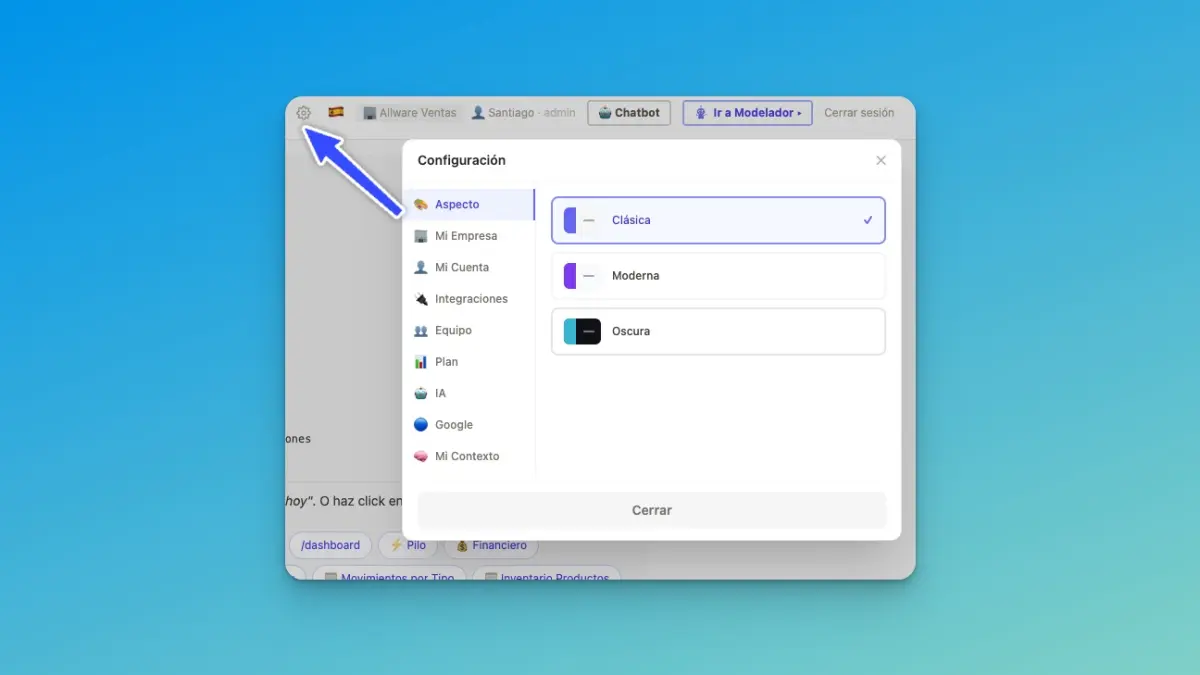
Aspecto — tema Clasica, Moderna u Oscura
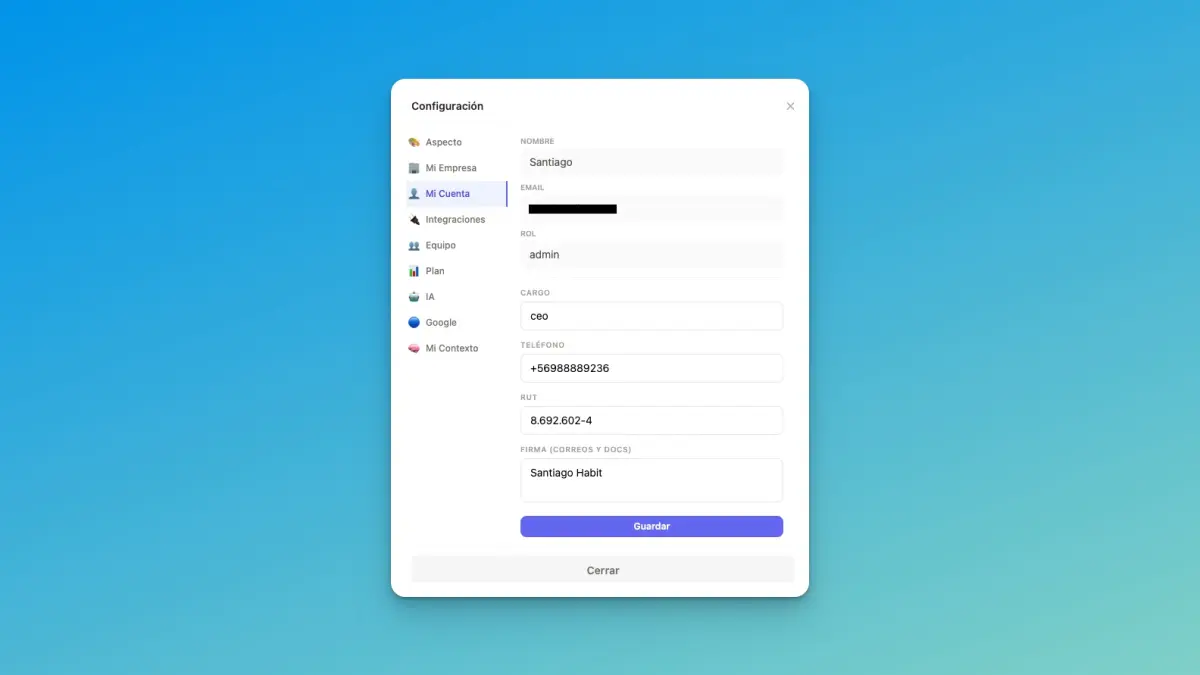
Mi Cuenta — nombre, cargo, telefono, RUT y firma para correos
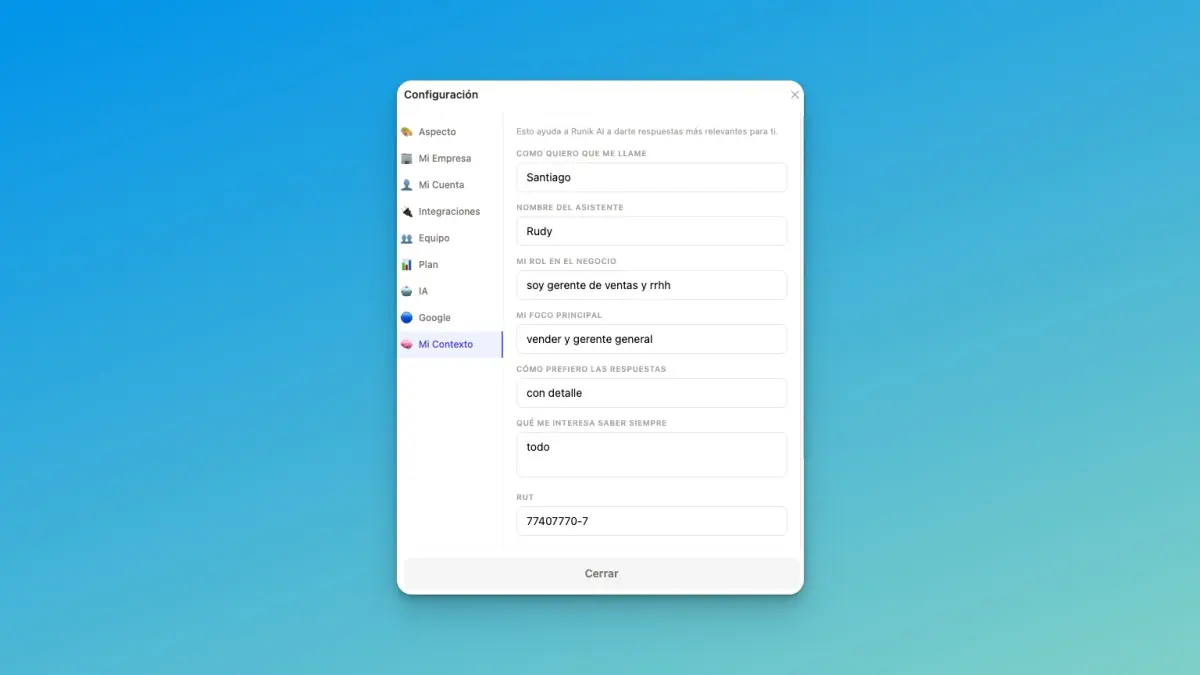
Mi Contexto — como te habla la IA: tu nombre, nombre del asistente, rol, foco y estilo de respuesta
Chat de equipo
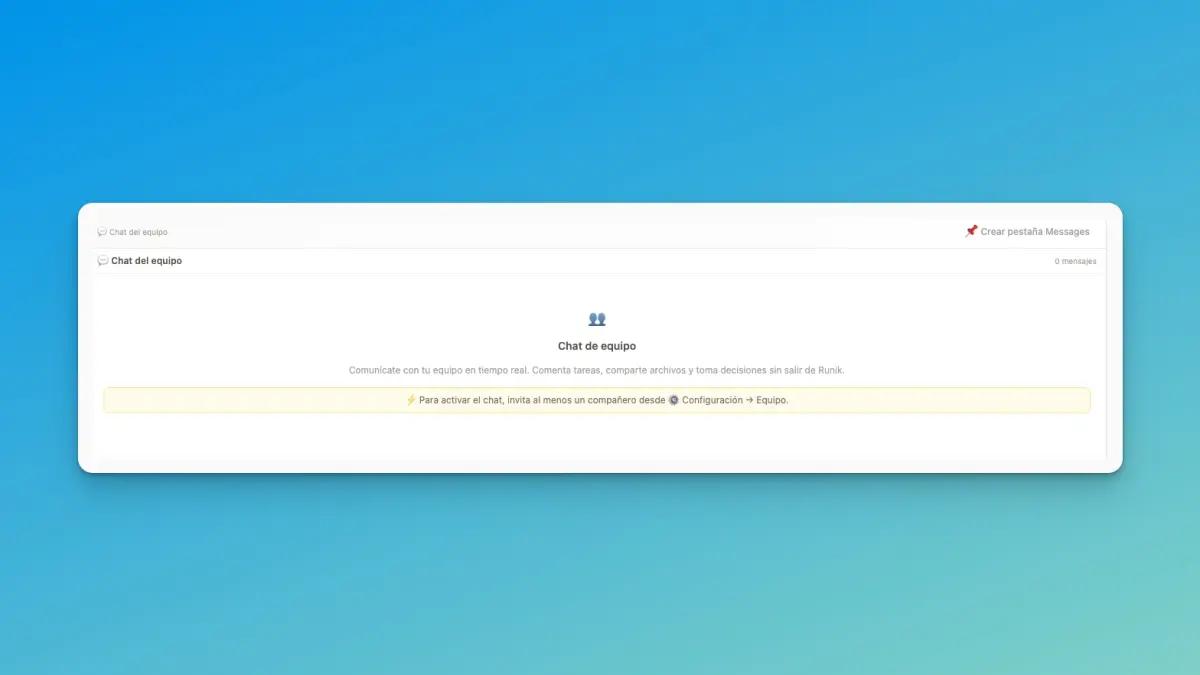
Con 2+ usuarios aparece Chat de equipo — comunicacion en tiempo real sin salir de Runik
Crear desde el calendario
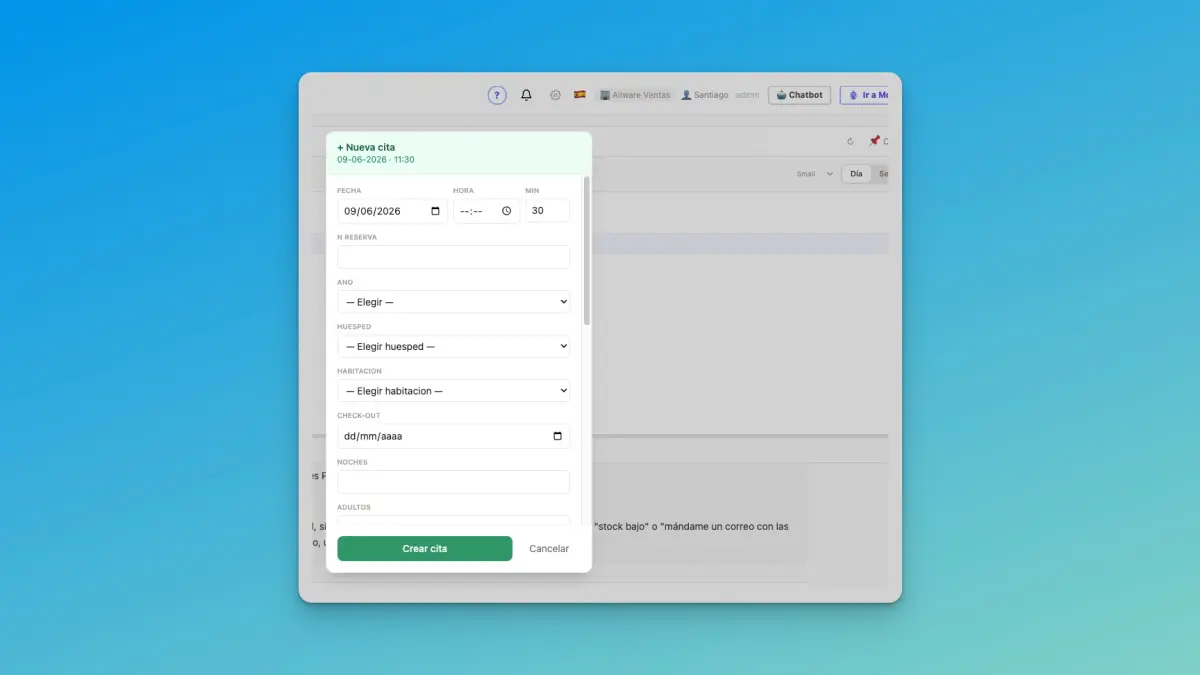
Haz clic en un dia vacio del calendario para crear una cita con la fecha pre-llenada